AMI Builder Pipeline
Triển khai AMI Builder Pipeline
Ở phần này, chúng ta sẽ tiến hành xây dựng một AMI Pipeline thông qua EC2 Image Builder.
EC2 Image Builder là dịch vụ giúp chúng ta đơn giản hoá các tác vụ từ khởi tạo, bảo trì, kiểm thử và phân phối các Linux/Windows Images.
- Có thể dùng cho AMI của EC2, container image trên Amazon ECR, cũng như VM image cho môi trường on-premises.
- Giảm thiểu thời gian và công sức thực hiện các tác vụ lặp lại.
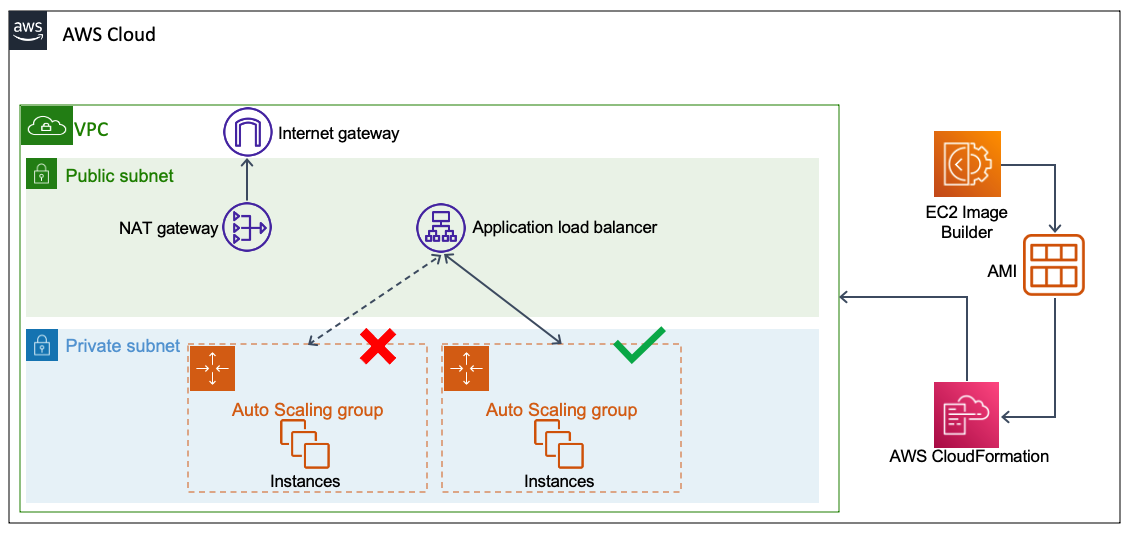
Sau khi hoàn thành phần này, chúng ta sẽ có thể
- Tự xây dựng được một AMI Pipeline.
- Tự tạo ra các AMI mới chứa các bản vá lỗi mới nhất.
- Sẵn sàng thay thế các AMI cũ và triển khai cho môi trường ứng dụng hiện tại.
CloudFormation Stack
Để tiến hành triển khai hạ tầng, chúng ta sẽ sử dụng dịch vụ AWS CloudFormation thông qua AWS Console hoặc AWS CLI.
| Thành Phần | Giá Trị (Bắt buộc) |
|---|---|
| Stack Name | pattern3-pipeline |
| Template | pattern3-pipeline.yml - tải ở mục Template bên dưới |
| BaselineVpcStack | pattern3-base |
Bạn hãy tải template ở đây:
Template nhận các tham số sau:
| Tham số | Mặc định | Ý nghĩa |
|---|---|---|
BaselineVpcStack | (bắt buộc) | Tên Stack của phần Hạ tầng Cơ bản, dùng để lấy VPC và Private Subnet |
MasterAMI | /aws/service/ami-amazon-linux-latest/al2023-ami-kernel-default-x86_64 | SSM Public Parameter trỏ đến AMI Amazon Linux 2023 mới nhất |
Ver | 1.0.0 | Phiên bản của Component và Image Recipe |
BuildInstanceType | t3.medium | Loại instance dùng để build AMI |
EnableInspectorScanning | false | Bật quét lỗ hổng bằng Amazon Inspector cho AMI đầu ra |
AWS CLI
Sau đây là các bước khởi tạo thông qua AWS CLI:
- Khởi tạo CloudFormation Stack.
aws cloudformation create-stack --stack-name pattern3-pipeline --template-body file://pattern3-pipeline.yml --parameters ParameterKey=BaselineVpcStack,ParameterValue=pattern3-base --capabilities CAPABILITY_IAM --region ap-southeast-2

Chờ Stack khởi tạo xong. Bước này khá nhanh, khoảng 1 đến 2 phút, vì chúng ta chỉ đang tạo định nghĩa của pipeline chứ chưa build AMI.
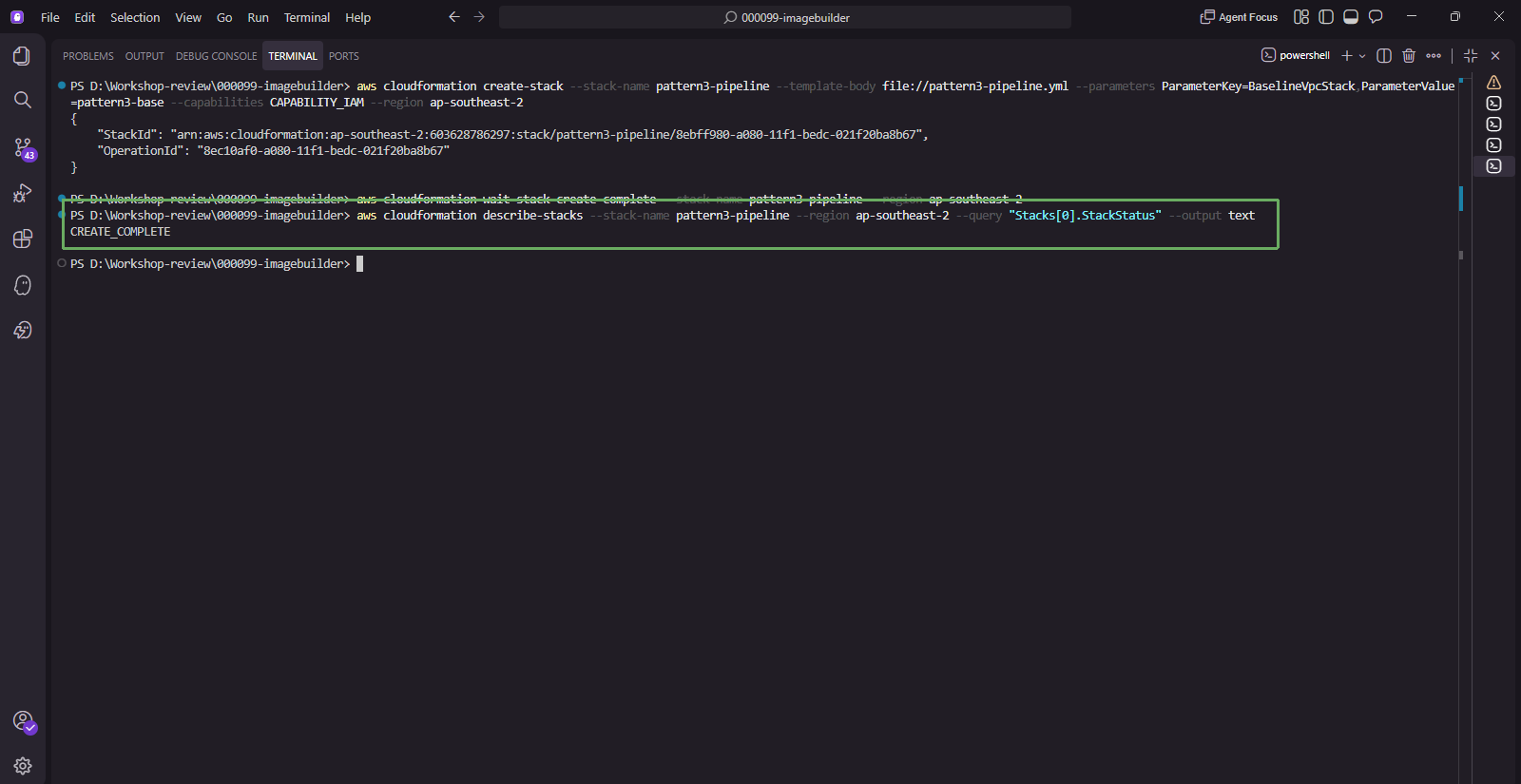
aws cloudformation wait stack-create-complete --stack-name pattern3-pipeline --region ap-southeast-2Xác nhận CloudFormation Stack đã khởi tạo hoàn tất với StackStatus là
CREATE_COMPLETE.aws cloudformation describe-stacks --stack-name pattern3-pipeline --region ap-southeast-2 --query "Stacks[0].StackStatus" --output text
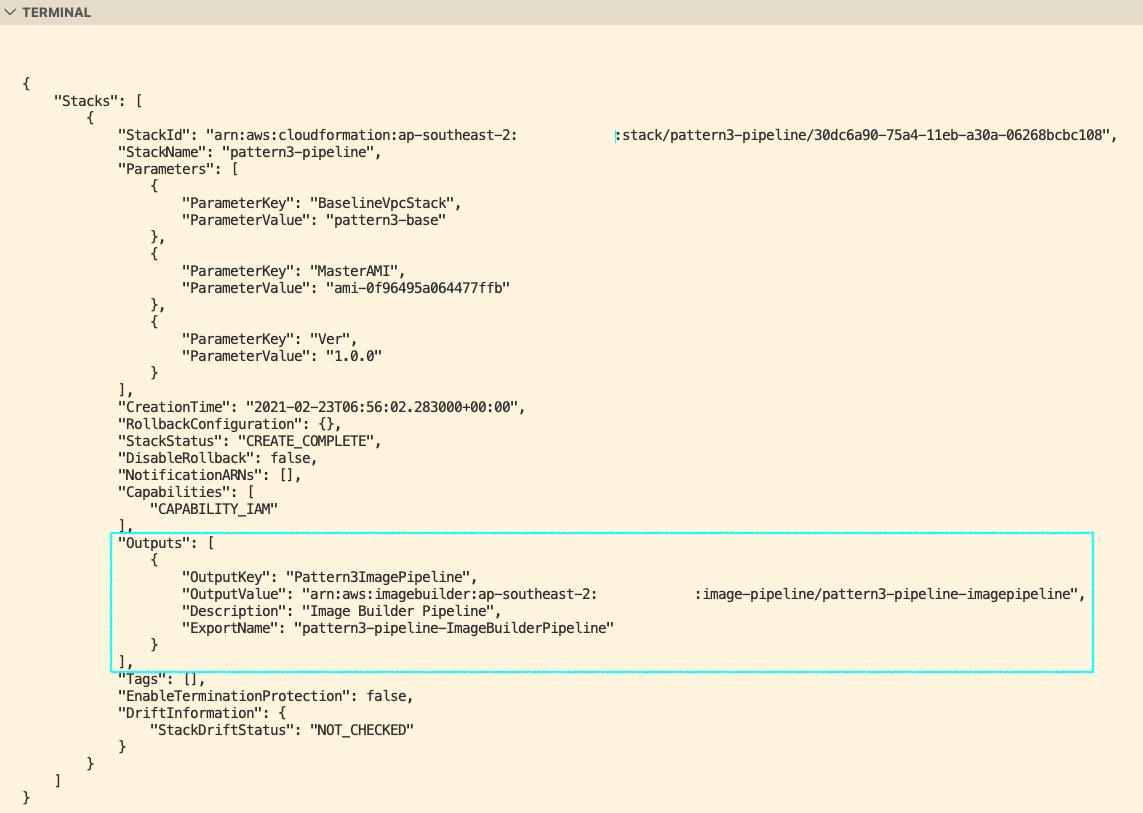
- Ghi chú lại các giá trị tại Output, đặc biệt là
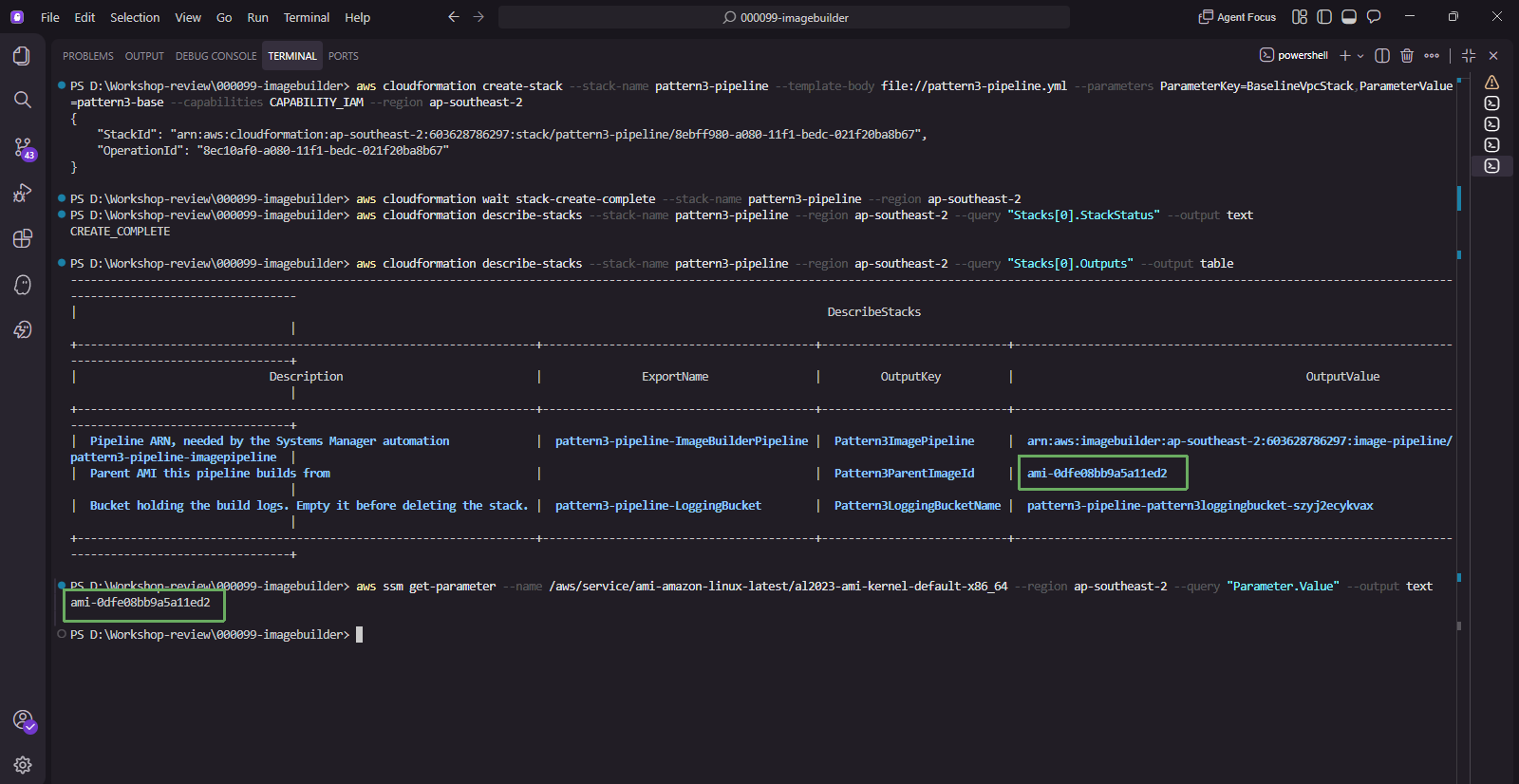
Pattern3ImagePipeline(ARN của pipeline) vàPattern3ParentImageId.aws cloudformation describe-stacks --stack-name pattern3-pipeline --region ap-southeast-2 --query "Stacks[0].Outputs" --output table
Bạn có thể kiểm tra AMI Amazon Linux 2023 nào đang được dùng làm Parent Image bằng lệnh sau. Giá trị này phải khớp với Pattern3ParentImageId ở Output:
aws ssm get-parameter --name /aws/service/ami-amazon-linux-latest/al2023-ami-kernel-default-x86_64 --region ap-southeast-2 --query "Parameter.Value" --output text
Nếu bạn đã triển khai bằng CloudFormation, có thể bỏ qua các mục thủ công bên dưới và đi thẳng tới Thực thi Builder Pipeline.
Xây dựng thủ công từ Console
Phần này dành cho bạn muốn hiểu rõ từng thành phần của một AMI Pipeline. Chúng ta sẽ lần lượt thực hiện các bước sau đây:
- Tạo một S3 bucket cho tác vụ logging.
- Tạo một IAM Role dành cho EC2 Image Builder.
- Tạo một Security Group cho build instance.
- Tạo một Image Builder Component.
- Tạo một Image Builder Recipe.
- Tạo một Infrastructure Configuration.
- Tạo một Image Builder Pipeline.
Tạo S3 Bucket
Bởi tính chất của dịch vụ S3, khi đặt tên cho S3 Bucket, chúng ta cần phải tuân theo một số quy tắc được đặc tả tại URL sau.
- Tạo ra một chuỗi UUID đặc thù với kí tự in thường.
uuidgen | awk -F- '{print tolower($1$2$3)}'
([guid]::NewGuid().ToString('N')).Substring(0,12).ToLower()
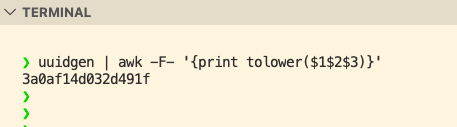
- Tạo S3 Bucket với tên là tổ hợp giữa chuỗi
pattern3-loggingvà chuỗi UUID trên, rồi chặn toàn bộ truy cập public. Bucket này chỉ chứa log nội bộ nên không có lý do gì để mở ra Internet.
BUCKET="pattern3-logging-$(uuidgen | awk -F- '{print tolower($1$2$3)}')"
echo "Bucket: $BUCKET"

aws s3 mb "s3://${BUCKET}" --region ap-southeast-2

aws s3api put-public-access-block --bucket "$BUCKET" --public-access-block-configuration "BlockPublicAcls=true,IgnorePublicAcls=true,BlockPublicPolicy=true,RestrictPublicBuckets=true" --region ap-southeast-2
$BUCKET = "pattern3-logging-" + ([guid]::NewGuid().ToString('N')).Substring(0,12).ToLower()
Write-Output "Bucket: $BUCKET"

aws s3 mb "s3://$BUCKET" --region ap-southeast-2

aws s3api put-public-access-block --bucket $BUCKET --public-access-block-configuration "BlockPublicAcls=true,IgnorePublicAcls=true,BlockPublicPolicy=true,RestrictPublicBuckets=true" --region ap-southeast-2

Hãy ghi lại tên bucket, bạn sẽ cần nó ở bước tạo IAM Role và bước cấu hình logging cho pipeline.
Chi tiết về việc khởi tạo S3 bucket có tại Creating a bucket.
Tạo IAM Role
IAM Role này sẽ được sử dụng cho EC2 Image Builder với vai trò là một instance profile cho EC2 instance được khởi tạo tạm thời. EC2 instance này sẽ thực hiện tác vụ OS Patching.
Sau đây là quá trình tạo ra một IAM Role:
- Đăng nhập vào AWS Console và truy cập đến dịch vụ IAM theo đường dẫn - https://console.aws.amazon.com/iam/.
- Ở thanh điều hướng bên tay trái, chọn
Rolesvà nhấn nútCreate role.
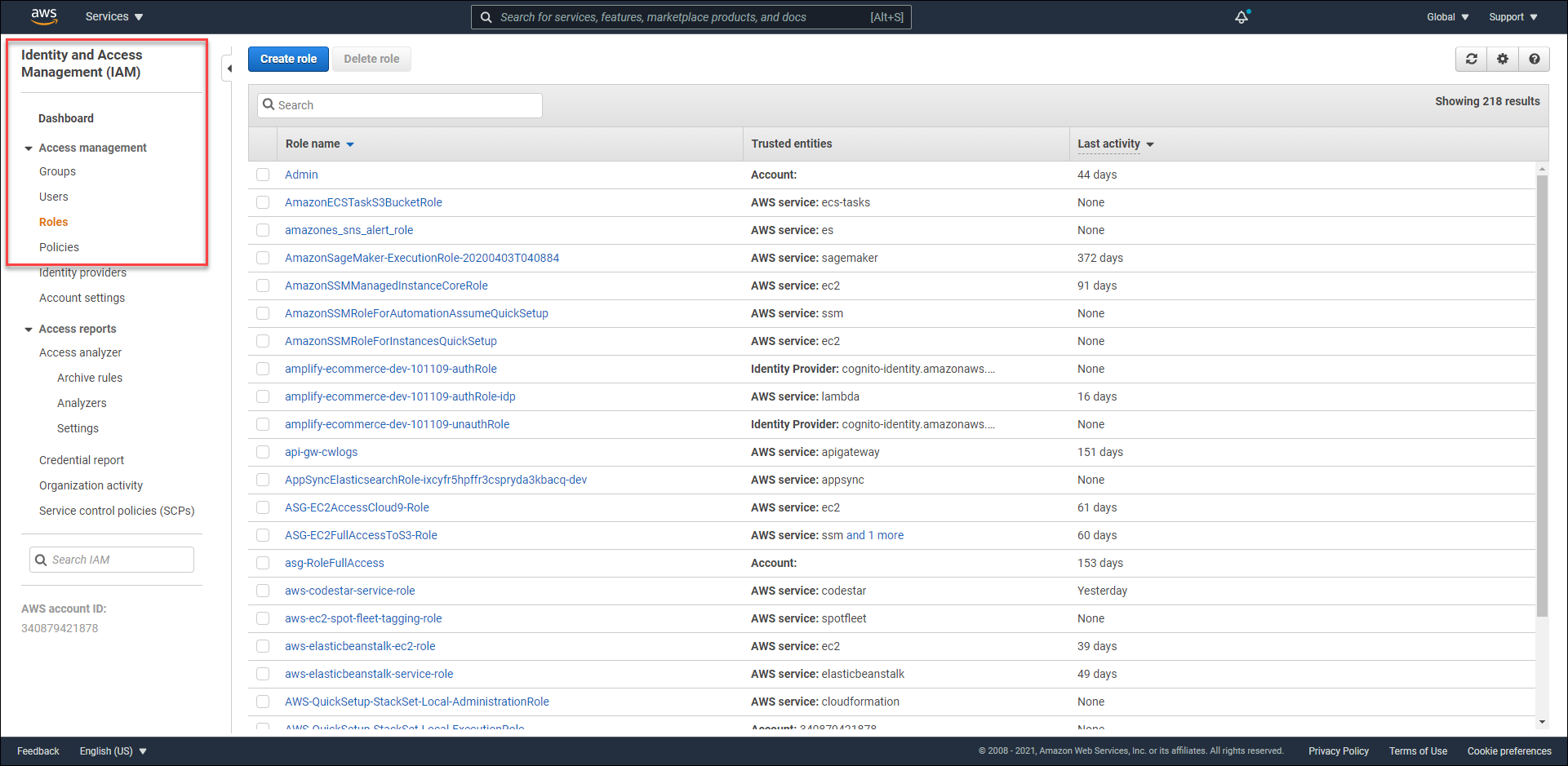
- Ở màn hình Select trusted entity, chọn
AWS servicevà chọn Use case làEC2, sau đó nhấnNext.
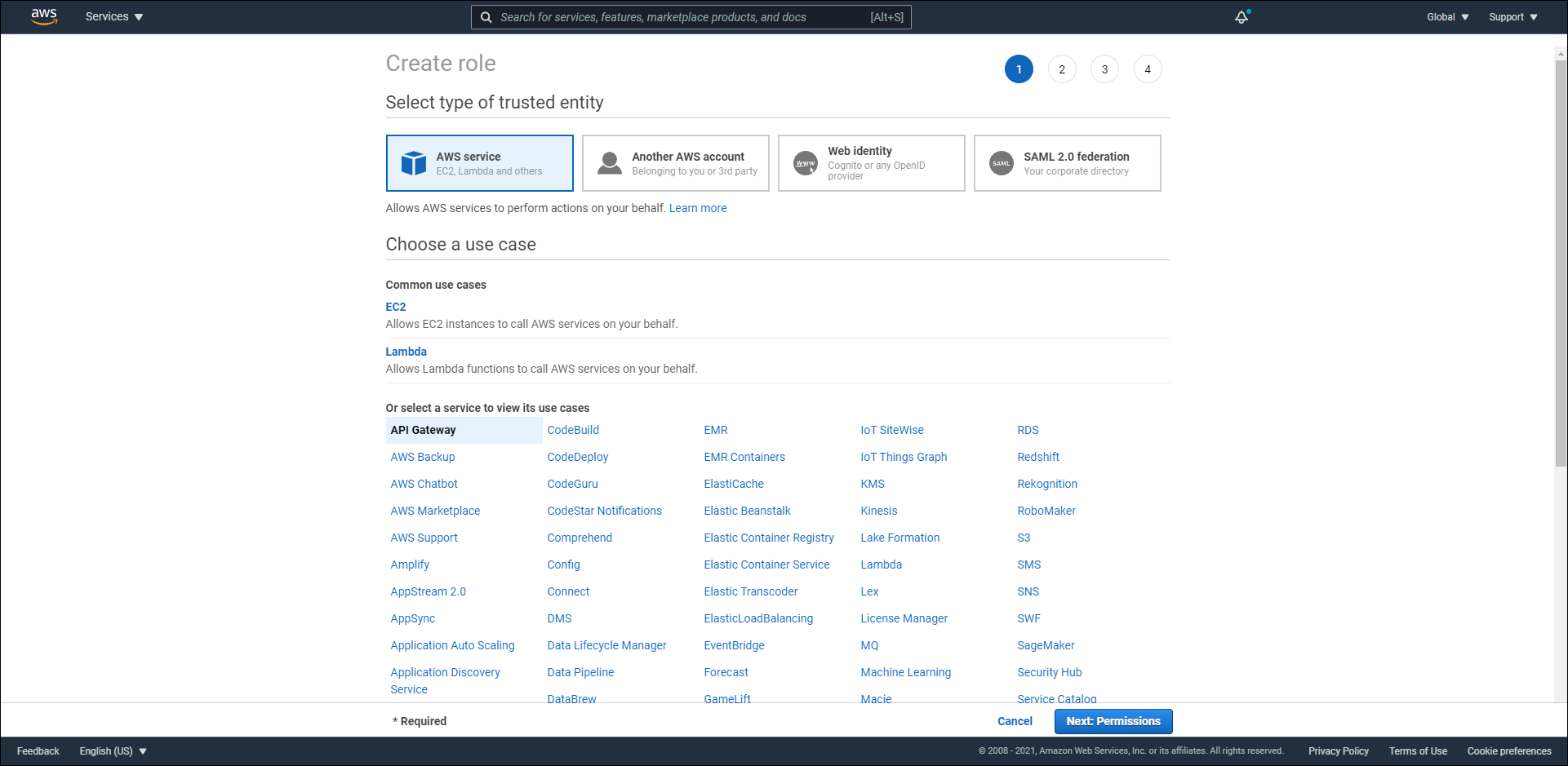
- Ở màn hình
Add permissions, tìm và chọn lần lượt các policy dưới đây:- EC2InstanceProfileForImageBuilder
- AmazonSSMManagedInstanceCore
- Nhấn
Nextđể sang màn hìnhName, review, and create. - Điền tên
pattern3-recipe-instance-rolecùng với miêu tả cụ thể.
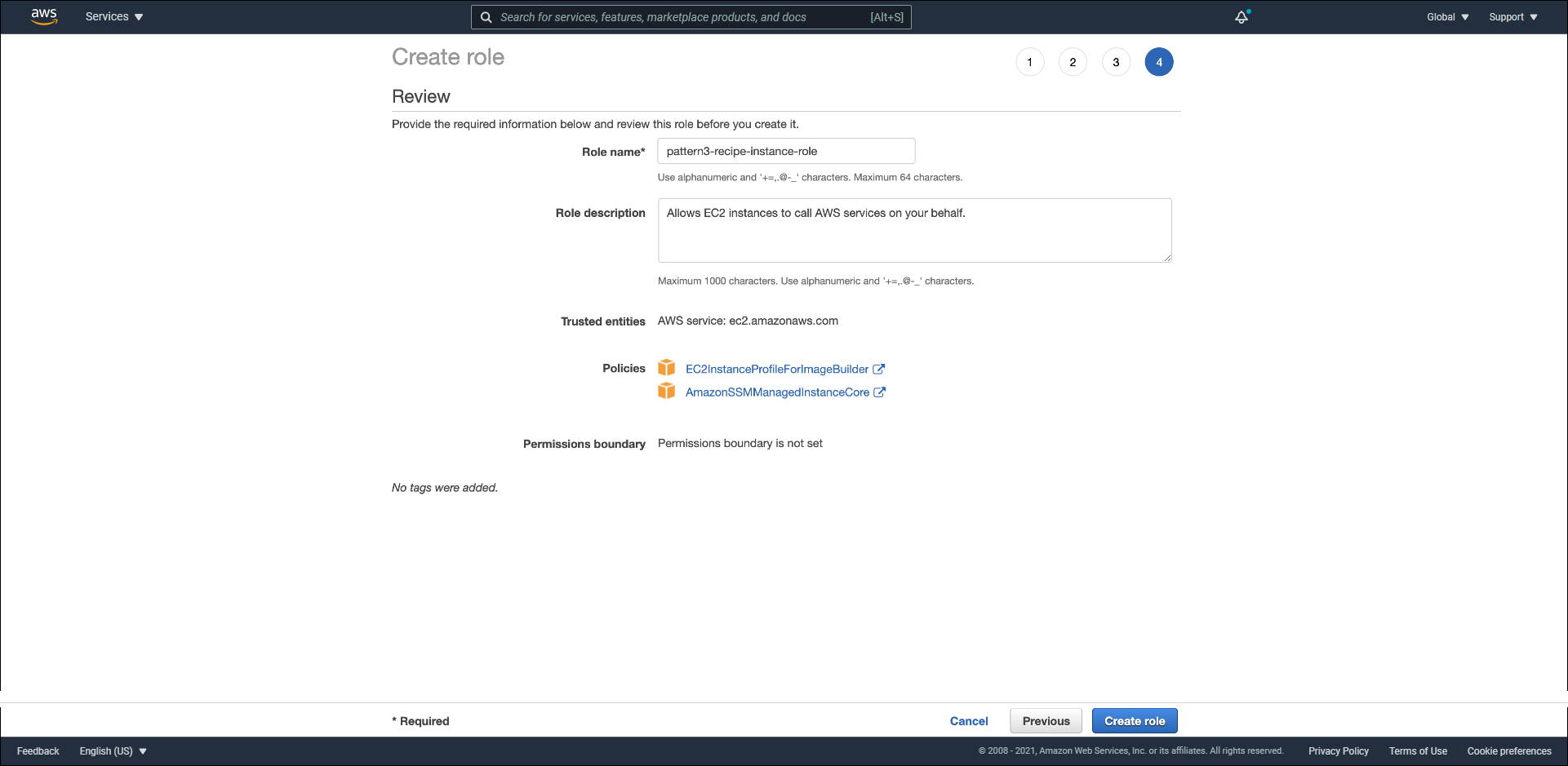
- Tiến hành tạo bằng cách nhấn
Create role. - Sau khi tạo thành công, trong danh sách các IAM roles, chọn
pattern3-recipe-instance-role. - Ở tab
Permissions, chọnAdd permissionsvà chọnCreate inline policy.
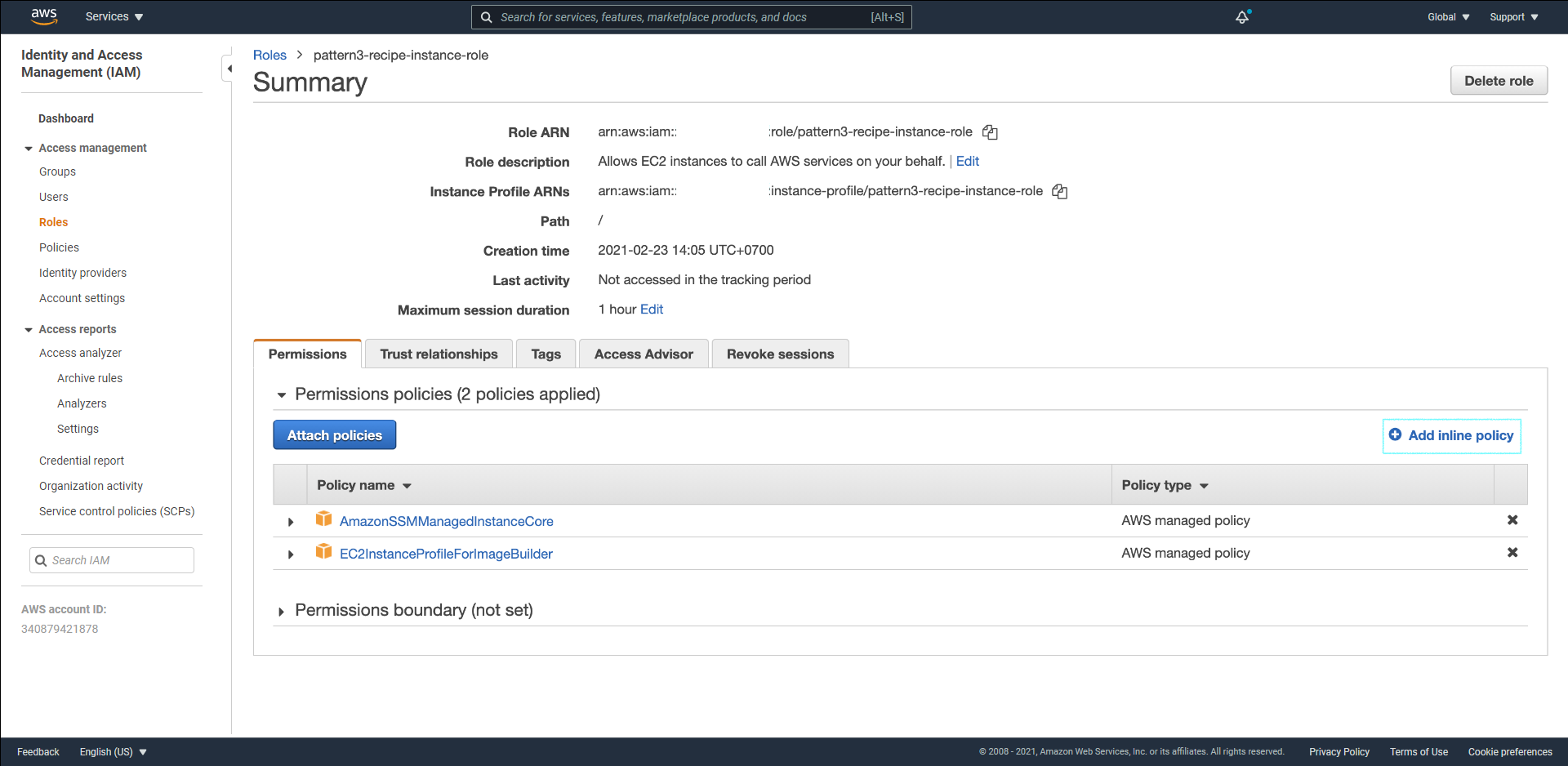
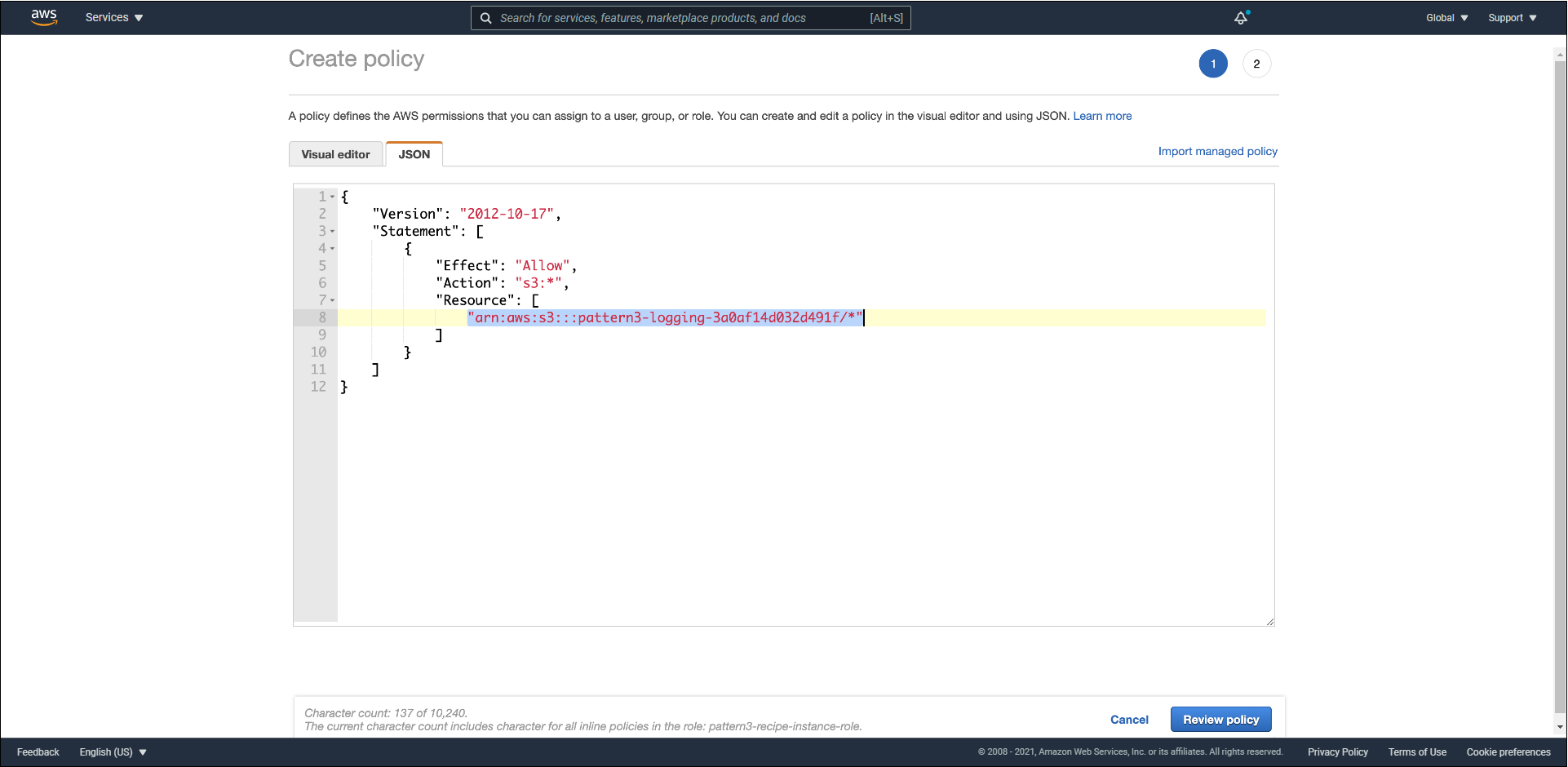
- Chuyển sang chế độ JSON và dùng đặc tả sau. Thay thế
<S3_BUCKET_NAME>bằng tên S3 Bucket ở bước trước.
{
   "Version": "2012-10-17",
   "Statement": [
      {
         "Sid": "WriteBuildLogs",
         "Effect": "Allow",
         "Action": "s3:PutObject",
         "Resource": "arn:aws:s3:::<S3_BUCKET_NAME>/*"
      },
      {
         "Sid": "DescribeBucket",
         "Effect": "Allow",
         "Action": [
            "s3:GetBucketLocation",
            "s3:ListBucket"
         ],
         "Resource": "arn:aws:s3:::<S3_BUCKET_NAME>"
      }
   ]
}
- Nhấn
Next. - Điền tên policy và nhấn
Create policyđể hoàn tất.
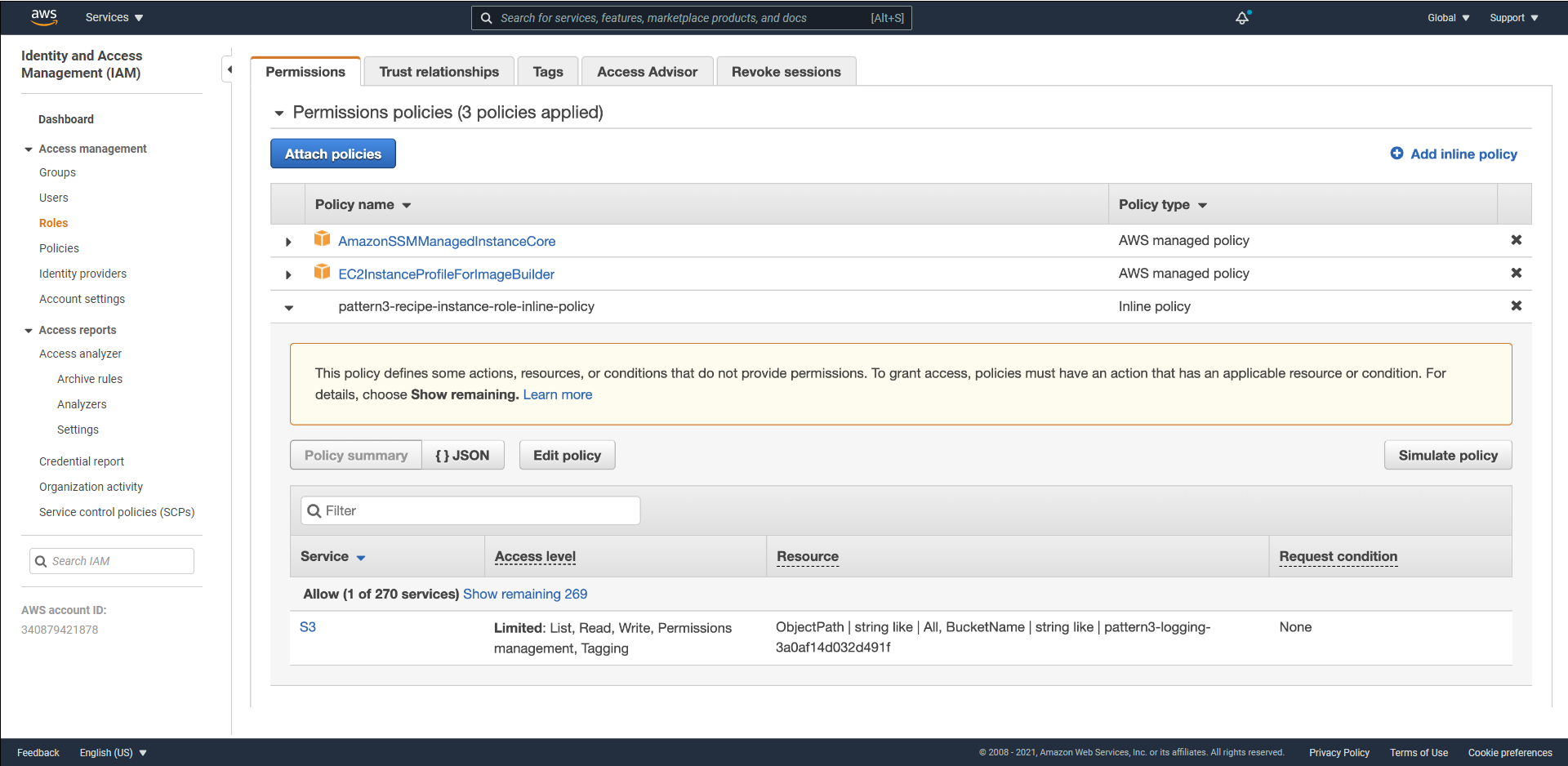
Hãy chú ý phạm vi quyền ở đặc tả trên. Build instance chỉ cần ghi log lên đúng một bucket, nên policy chỉ mở s3:PutObject trên bucket đó. Tránh dùng "Action": "s3:*" hay gán managed policy AmazonS3FullAccess, vì như vậy là cấp quyền rộng hơn nhu cầu thực tế.
Tạo Security Group
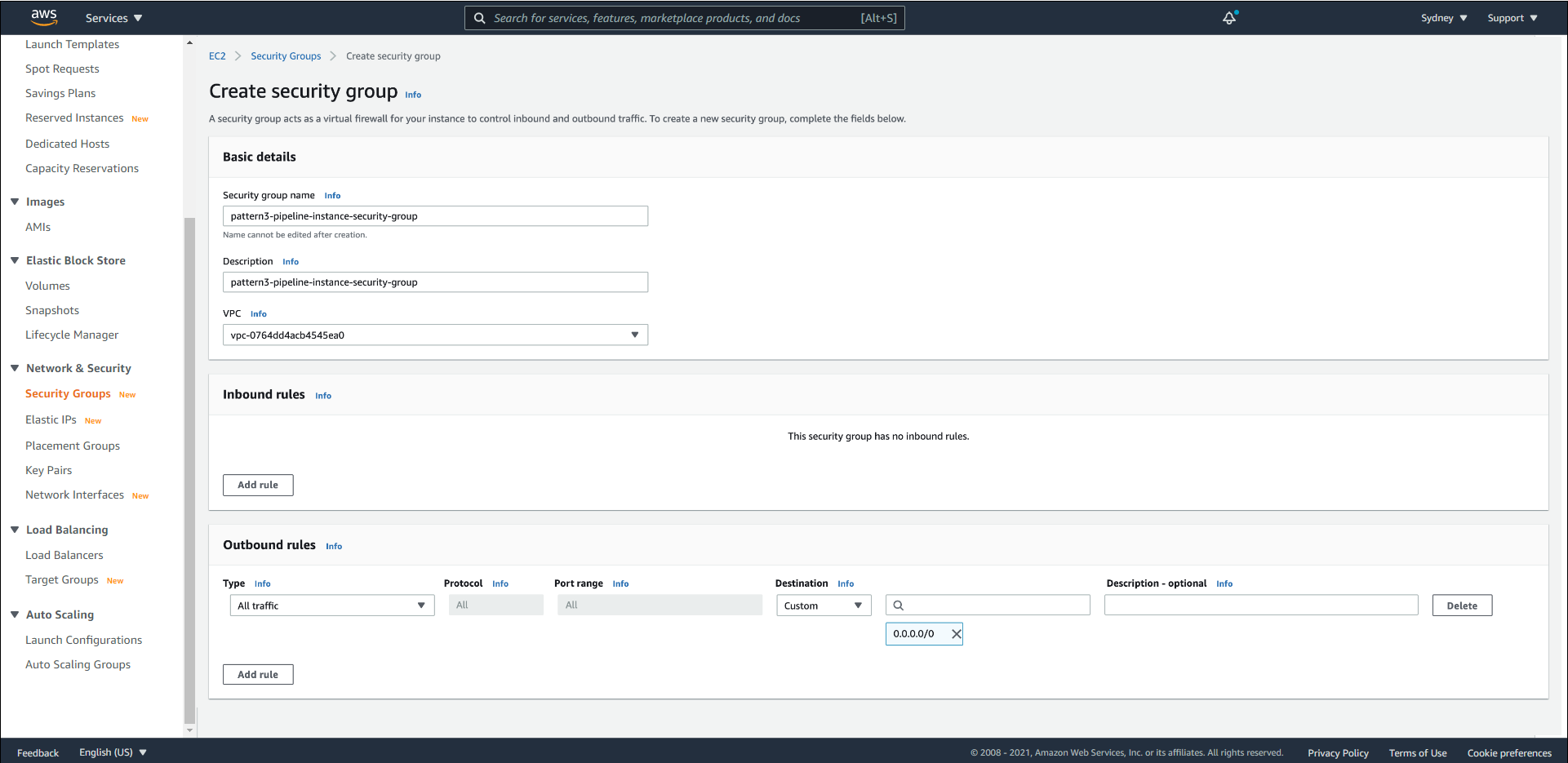
Chúng ta sẽ cần một EC2 Security Group cho EC2 instance tạm thời. Security Group không cần bất kỳ một Inbound Rule nào, tuy nhiên cần đảm bảo Outbound Rule mặc định để build instance có thể truy cập Internet qua NAT Gateway nhằm tải các bản vá.
- Truy cập vào dịch vụ Amazon EC2.
- Ở thanh điều hướng bên tay trái, chọn Security Groups.
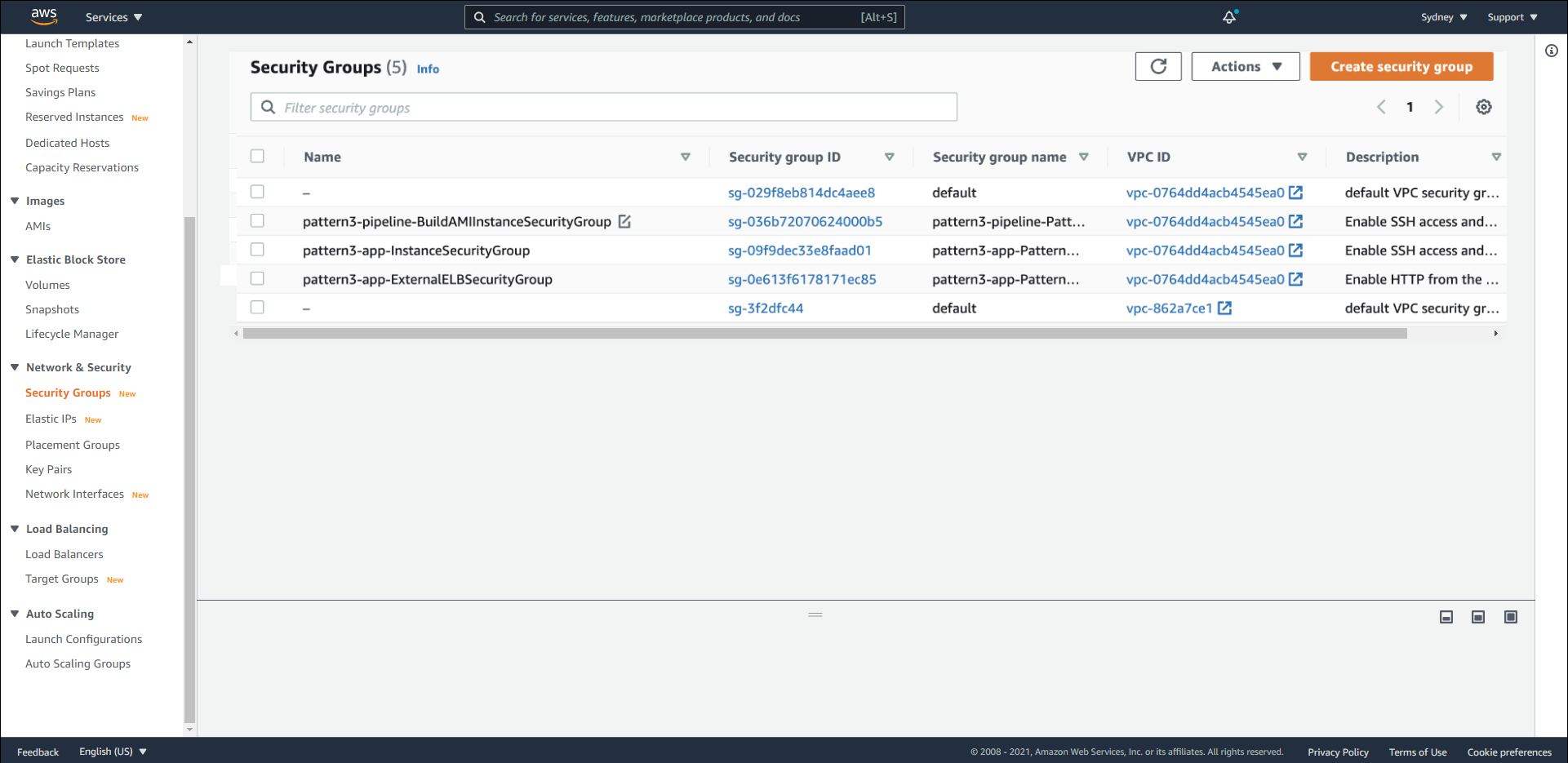
- Nhấn chọn
Create security group. - Ở phần thông tin cơ bản, điền lần lượt tên
pattern3-pipeline-instance-security-groupvà miêu tả. - Ở phần VPC, chọn VPC được tạo bởi Stack
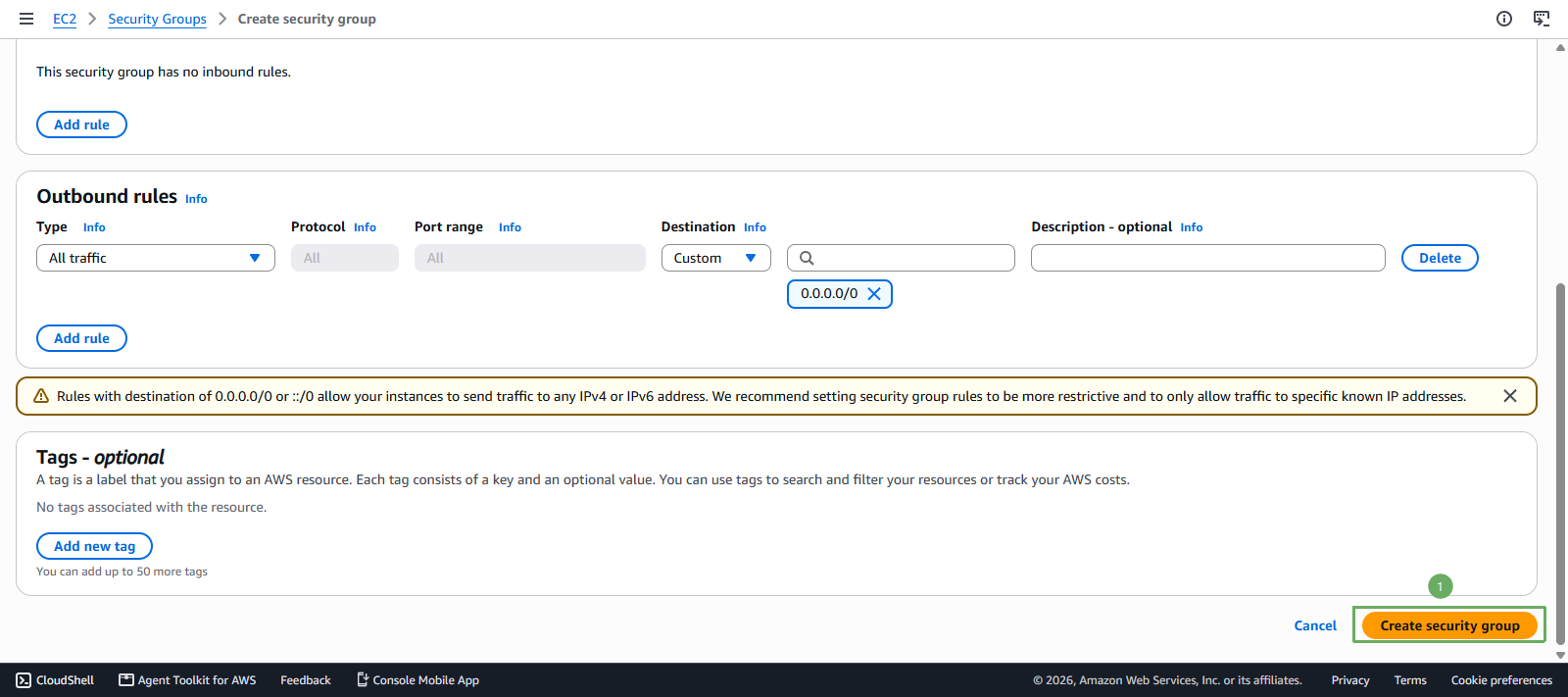
pattern3-base. - Đối với Inbound Rule và Outbound Rule, giữ nguyên mặc định và không thêm bất kỳ giá trị nào.
- Nhấn
Create security groupđể khởi tạo.
Tạo một Builder Component
Chúng ta sẽ tiến hành tạo một Component của dịch vụ EC2 Image Builder.
- Truy cập vào dịch vụ EC2 Image Builder.
- Tại thanh điều hướng bên tay trái, chọn Components.
- Nhấn nút
Create component. - Tiến hành chọn các giá trị như sau:
- Image Operating System (OS):
Linux. - Compatible OS versions:
Amazon Linux 2023. - Component name:
pattern3-pipeline-ConfigureOSComponent. - Component version:
1.0.0. - Description:
Component to update the OS with latest package versions.
- Image Operating System (OS):
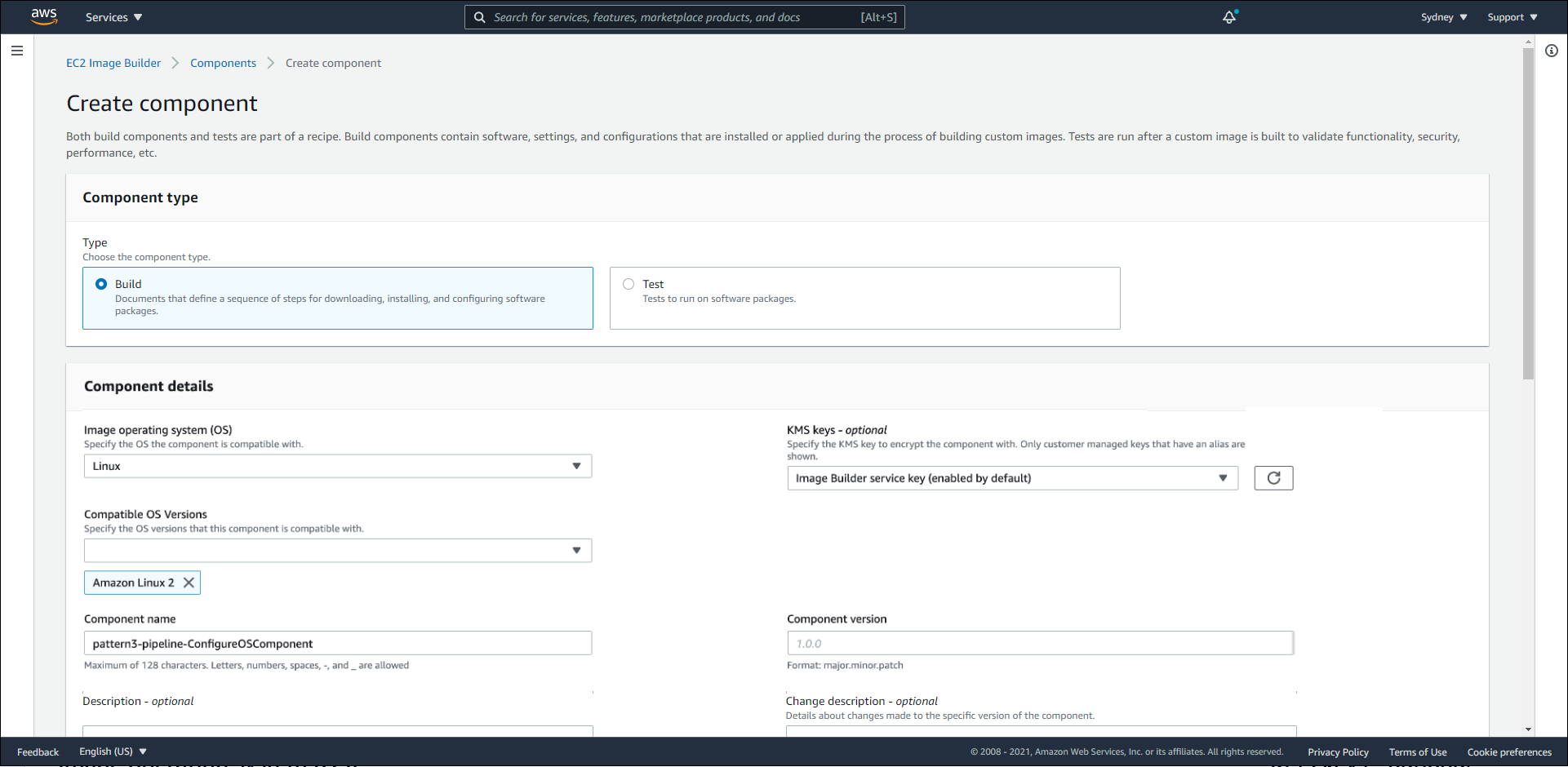
Ảnh minh hoạ có thể hiển thị Amazon Linux 2. Bạn hãy chọn Amazon Linux 2023, vì Amazon Linux 2 đã kết thúc hỗ trợ.
- Ở phần
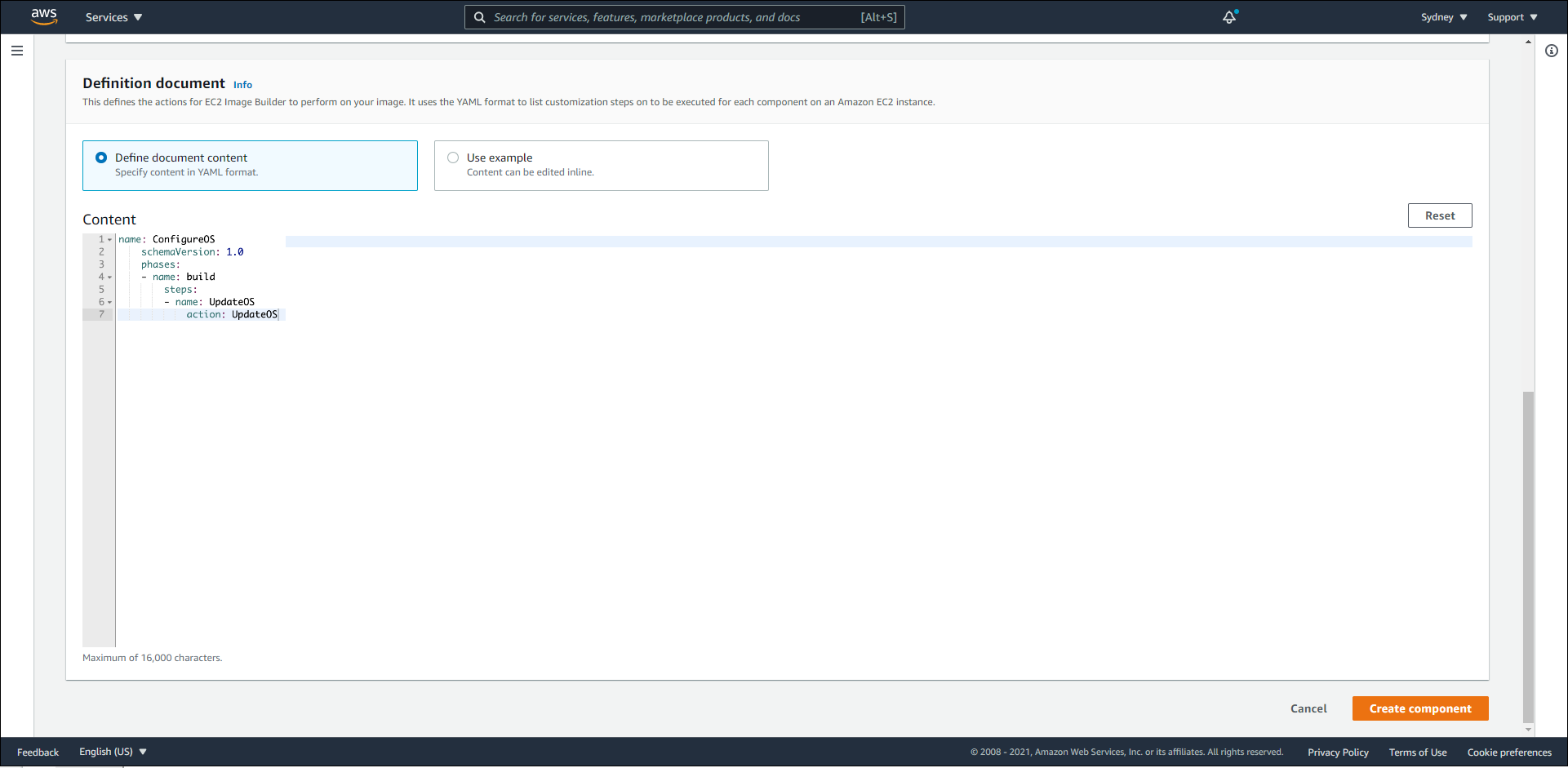
Definition document, chọnDefine document content. - Sao chép và điền đặc tả sau:
name: ConfigureOS
description: Update the operating system to the latest available packages
schemaVersion: 1.0
phases:
  - name: build
    steps:
      - name: UpdateOS
        action: UpdateOS
- Nhấn nút
Create componentđể tiến hành khởi tạo.
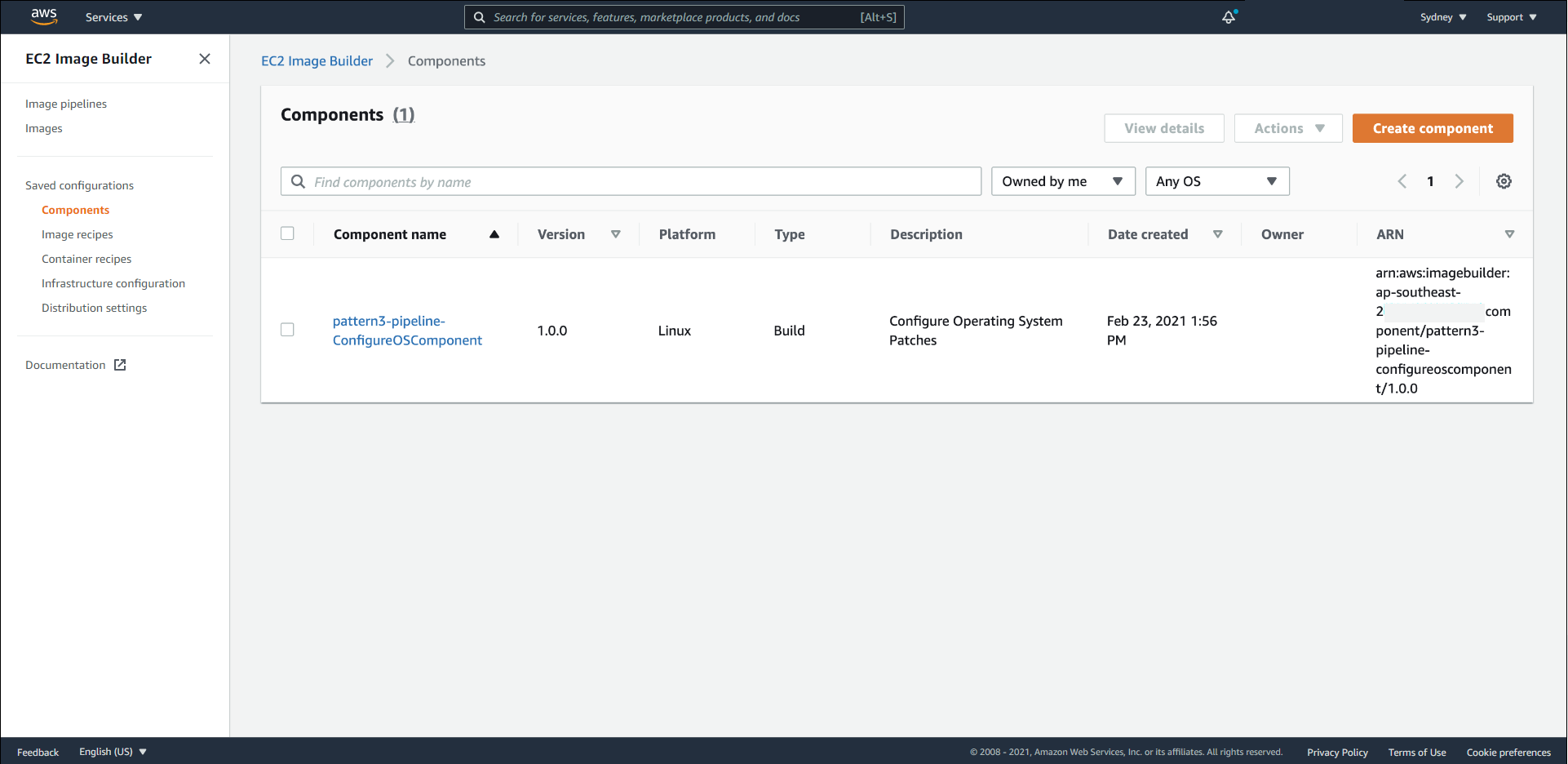
Ở phần thực hành này, chúng ta chỉ đơn giản đặc tả với hành động UpdateOS nhằm cập nhật toàn bộ package của hệ điều hành. Trên Amazon Linux 2023, UpdateOS sẽ chạy dnf thay vì yum như trên Amazon Linux 2, nhưng đặc tả component thì không cần thay đổi. Bạn có thể tham khảo thêm các action module khác tại Action modules reference.
Tạo một Builder Recipe
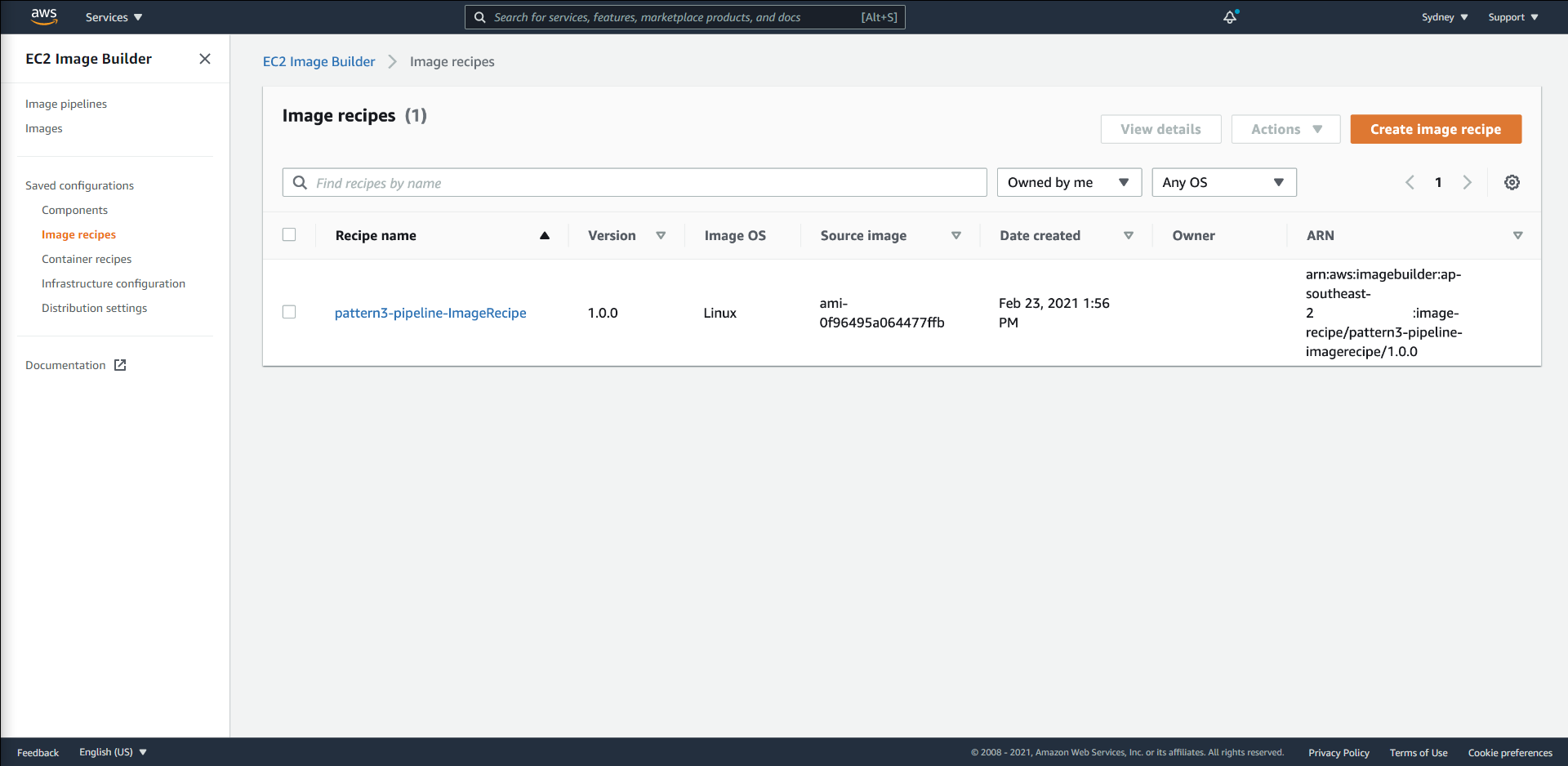
Trước khi định nghĩa Builder Pipeline, chúng ta cần phải có một Builder Recipe.
- Truy cập vào dịch vụ EC2 Image Builder.
- Tại thanh điều hướng bên tay trái, chọn Image recipes.
- Nhấn nút
Create image recipe. - Ở phần Recipe details, điền các giá trị như sau:
- Name:
pattern3-pipeline-ImageRecipe. - Version:
1.0.0. - Description:
Pattern3 Configure OS Recipe.
- Name:
- Ở phần Base image, chọn
Select managed images, sau đó:- Image operating system (OS):
Amazon Linux. - Image origin:
Quick start (Amazon-managed). - Image name: chọn dòng Amazon Linux 2023 x86.
- Auto-versioning options: chọn
Use latest available OS versionđể mỗi lần build đều lấy bản AL2023 mới nhất.
- Image operating system (OS):
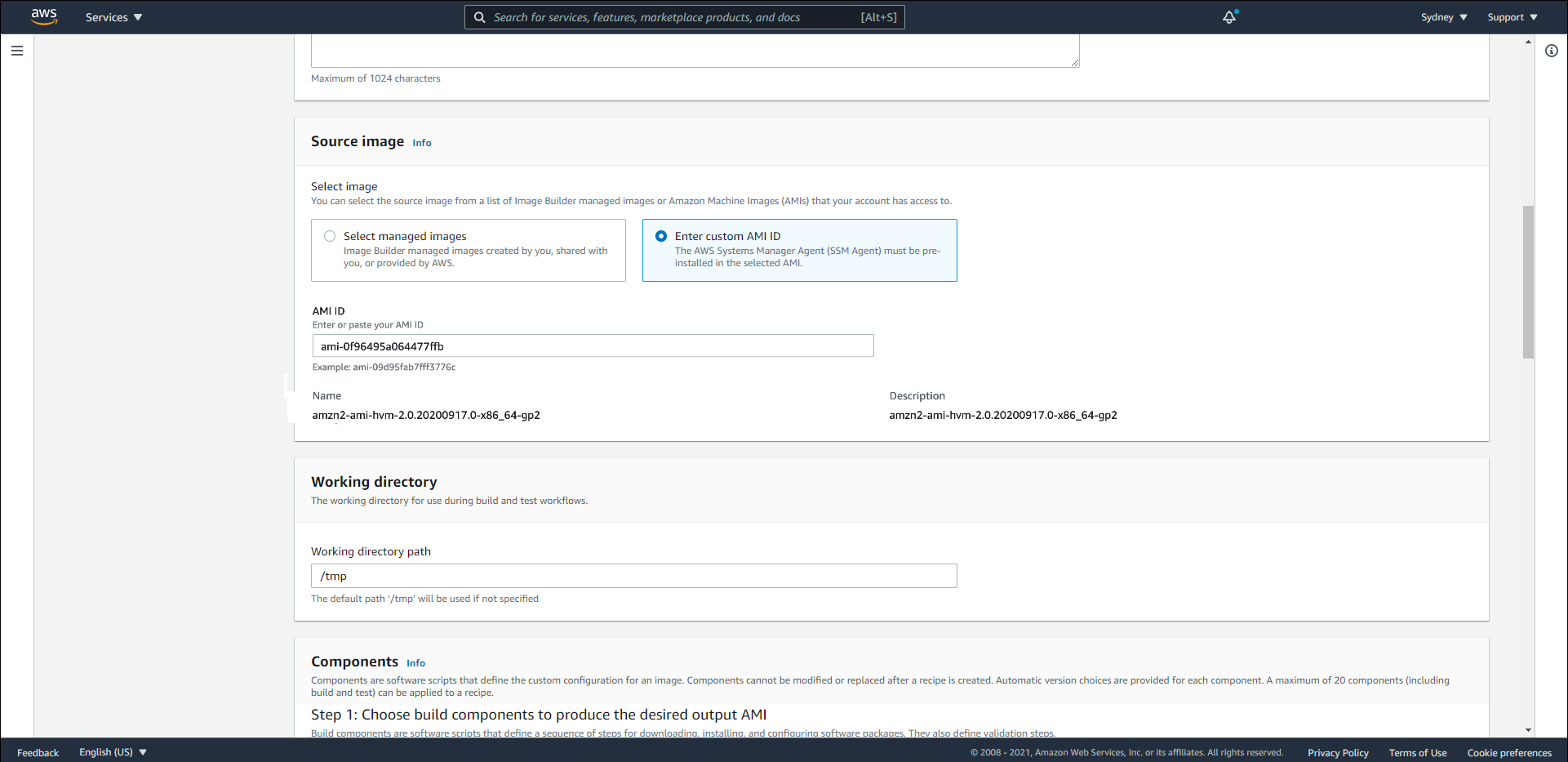
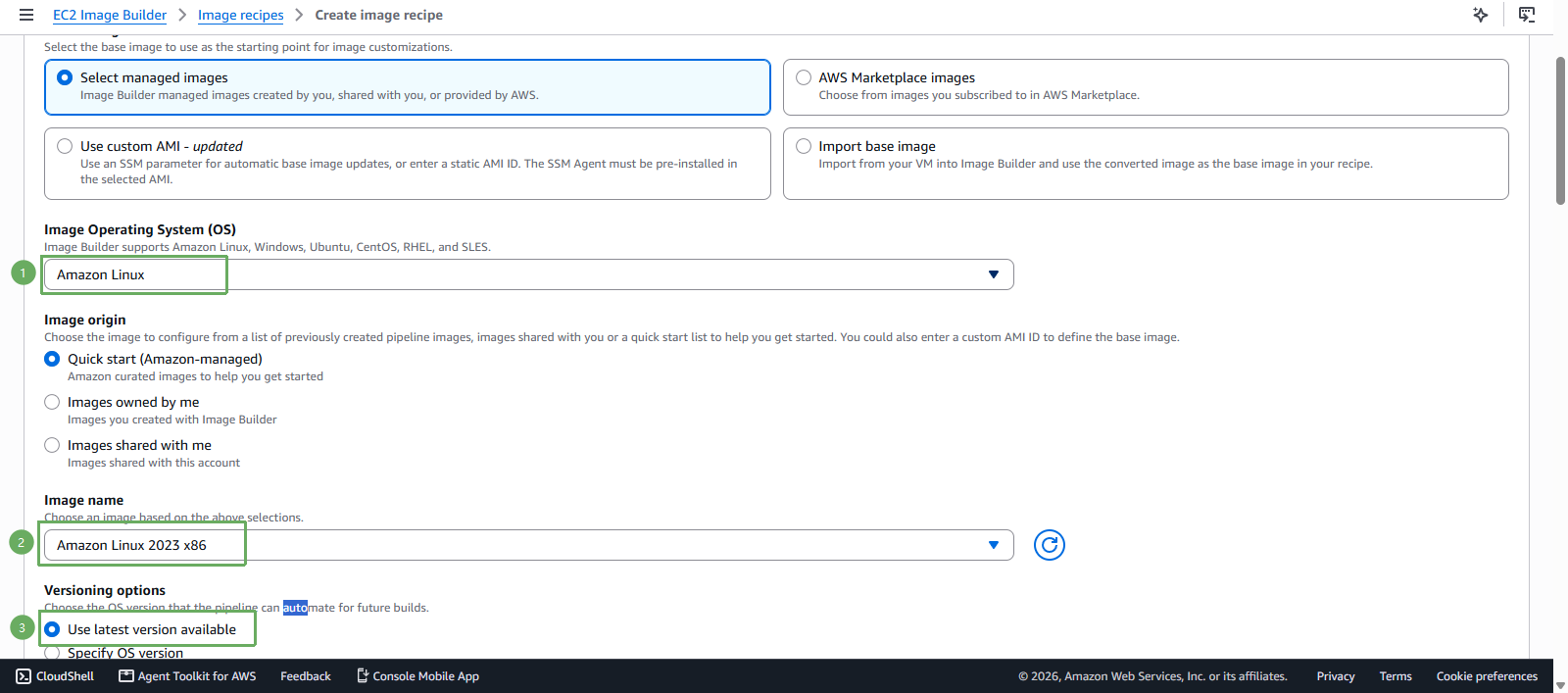
Đừng chọn Enter custom AMI ID rồi điền một AMI ID cố định. Một AMI ID cố định sẽ cũ dần và có thể bị AWS đánh dấu deprecated, khiến pipeline khởi đầu từ một image đã lạc hậu. Chọn managed image kèm Use latest available OS version giúp mỗi lần build đều bắt đầu từ bản Amazon Linux 2023 mới nhất, đúng tinh thần của một bài thực hành về vá lỗi.
- Ở phần Instance configuration, giữ nguyên mặc định. Storage đề xuất chuyển
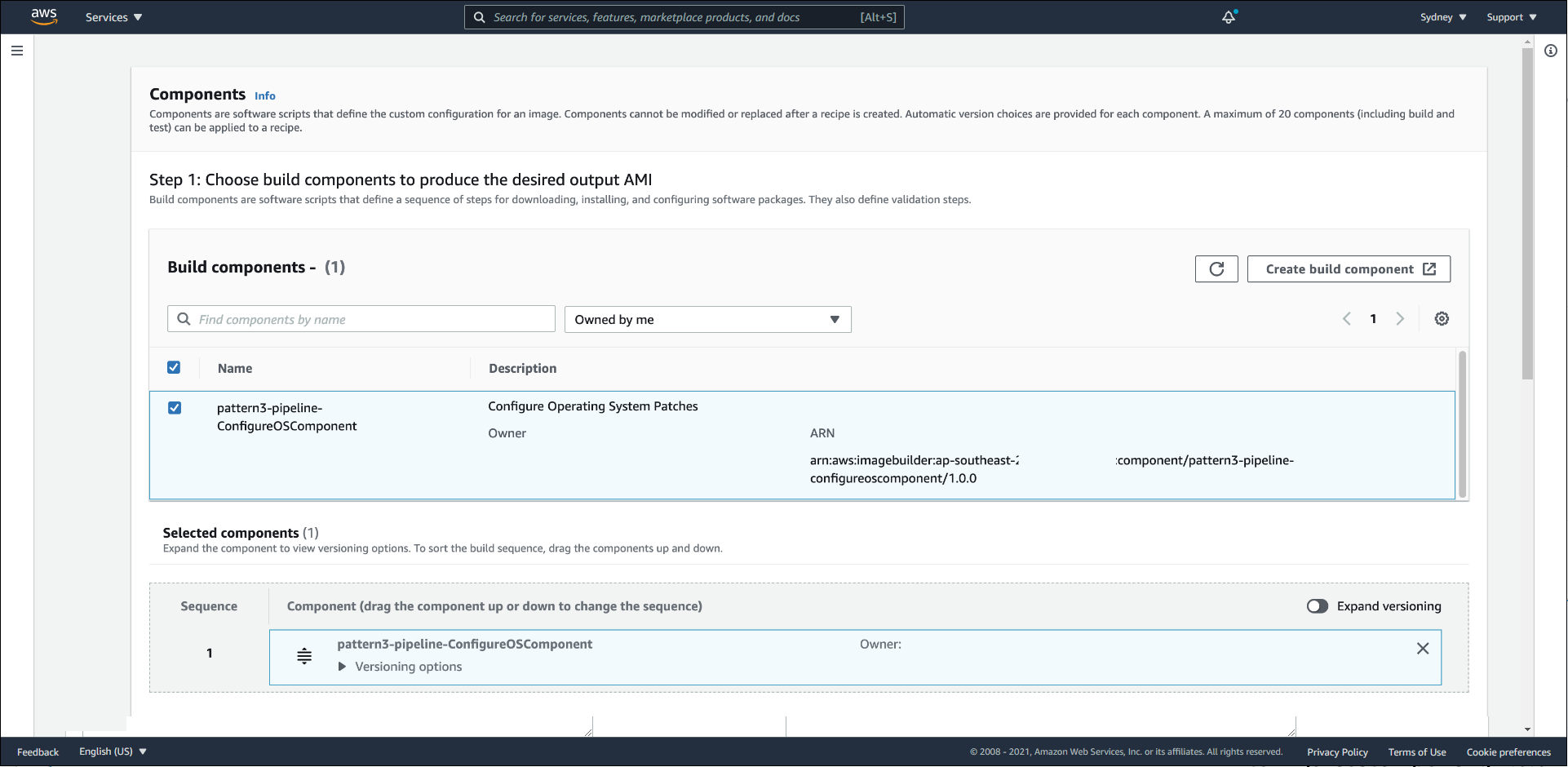
Volume typesanggp3để rẻ và nhanh hơngp2. - Ở phần Components, chọn Component đã tạo ở bước trước. Bạn có thể tìm nhanh bằng bộ lọc
Owned by me.
- Nhấn nút
Create recipeđể tiến hành khởi tạo.
Tạo Infrastructure Configuration
Infrastructure Configuration mô tả nơi AMI được build: loại instance, VPC, subnet, security group và nơi ghi log. Đây là tài nguyên độc lập, phải tạo trước khi tạo pipeline.
- Truy cập vào dịch vụ EC2 Image Builder.
- Tại thanh điều hướng bên tay trái, chọn Infrastructure configuration, sau đó nhấn
Create infrastructure configuration. - Ở phần General, điền:
- Name:
pattern3-pipeline-InfraConfig. - Description:
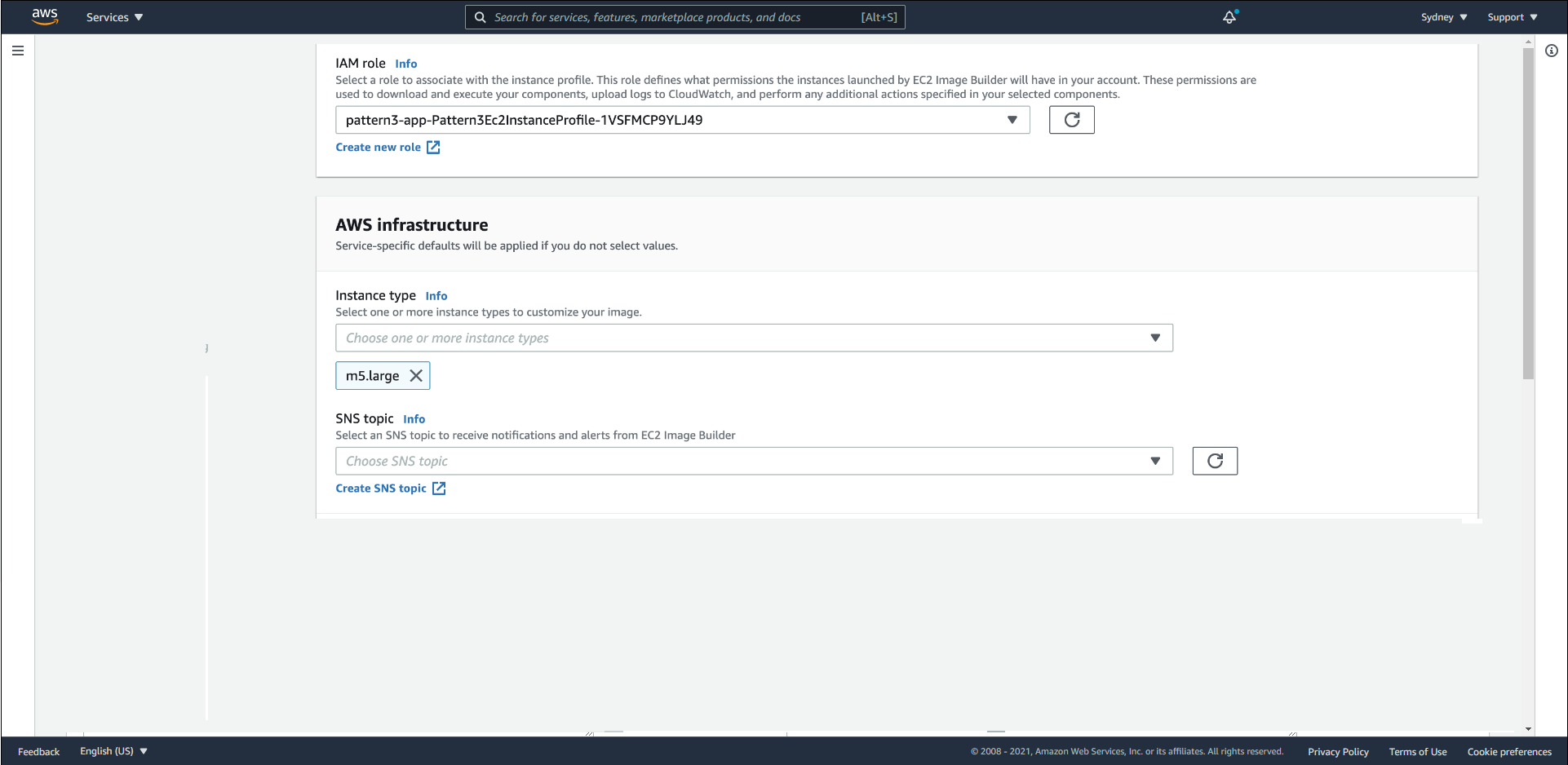
Build infrastructure for pattern3 image pipeline. - IAM role: chọn
pattern3-recipe-instance-roleđã tạo trước đó.
- Name:
- Ở phần AWS infrastructure, điền:
- Instance type:
t3.medium. - SNS topic: bỏ trống.
- VPC, subnet, and security groups: chọn VPC của Stack
pattern3-base, chọn một Private Subnet, và chọn security grouppattern3-pipeline-instance-security-group.
- Instance type:
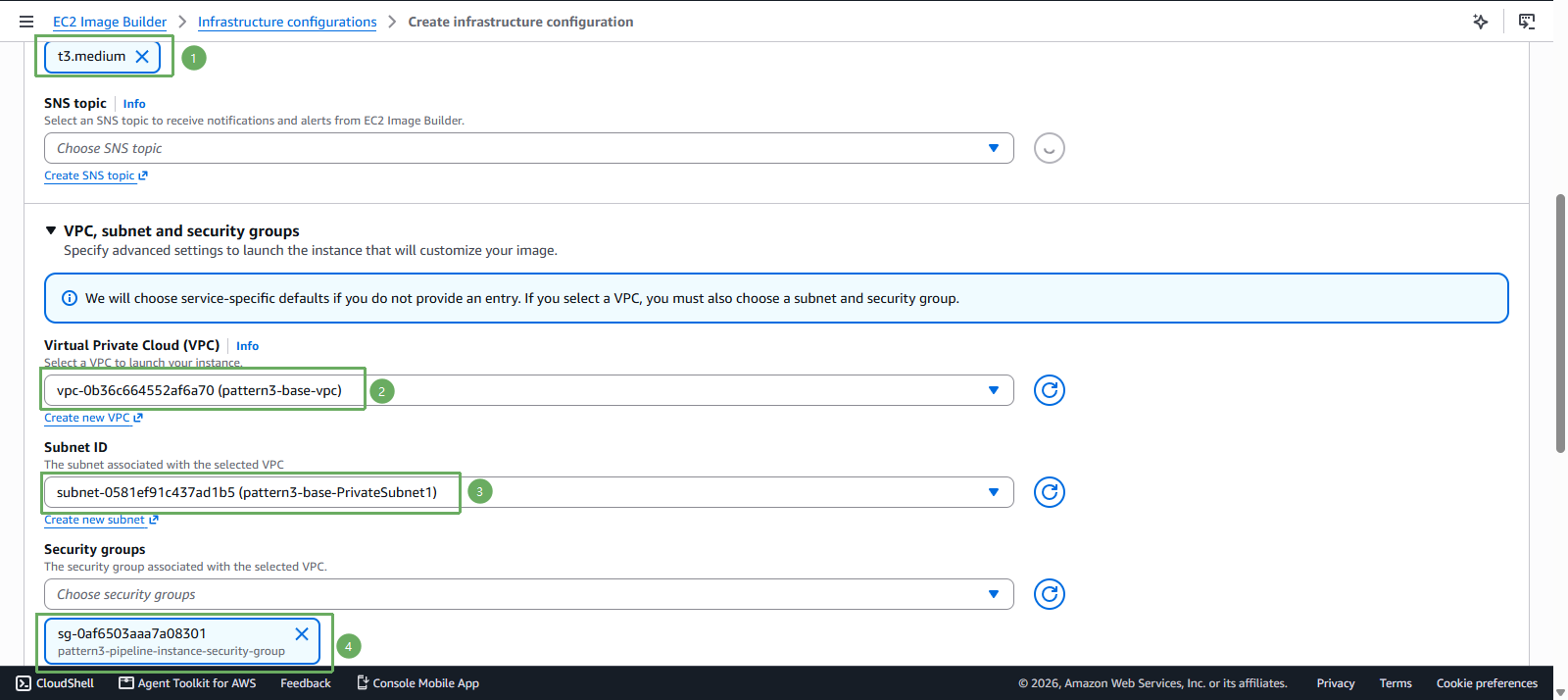
Nếu bạn để trống mục VPC và subnet thì Image Builder sẽ dùng default VPC và default subnet của tài khoản. Bài thực hành sẽ vẫn build ra AMI, nhưng build instance không còn nằm trong hạ tầng bạn đã tạo ở phần 2, và kiến trúc không còn khớp với sơ đồ. Hãy chọn tường minh.
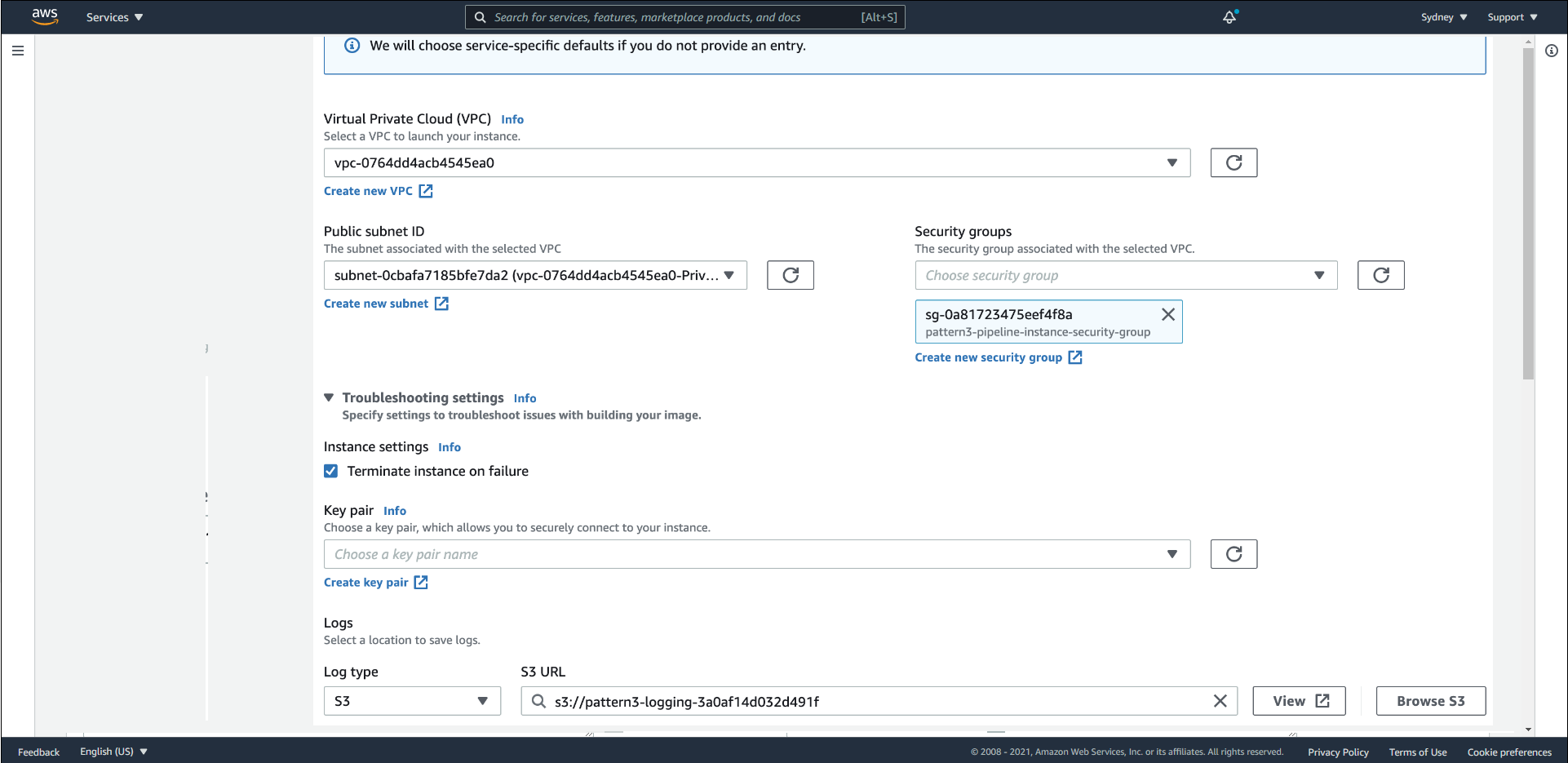
- Ở phần Troubleshooting settings:
- Giữ
Terminate instance on failuređược bật. - Key pair: bỏ trống, chúng ta không dùng SSH.
- S3 location for logs: chọn S3 bucket đã tạo ở bước trước.
- Giữ
- Nhấn
Create infrastructure configuration.
Build instance bắt buộc phải nằm trong Private Subnet có đường ra Internet qua NAT Gateway. Instance này cần kết nối tới Systems Manager và tới repository của Amazon Linux 2023 để tải các bản vá. Nếu đặt vào một subnet không có đường ra, pipeline sẽ treo ở bước Building rồi thất bại vì SSM Agent không đăng ký được.
Lấy VPC ID và Subnet ID từ Output của Stack pattern3-base:
aws cloudformation describe-stacks --stack-name pattern3-base --region ap-southeast-2 --query "Stacks[0].Outputs" --output table
Tạo một Builder Pipeline
Tại thanh điều hướng bên tay trái, chọn Image pipelines, sau đó nhấn
Create pipeline.Mục General:
- Pipeline name:
pattern3-pipeline-ImagePipeline. - Description:
Pattern 3 pipeline to update OS.
- Pipeline name:
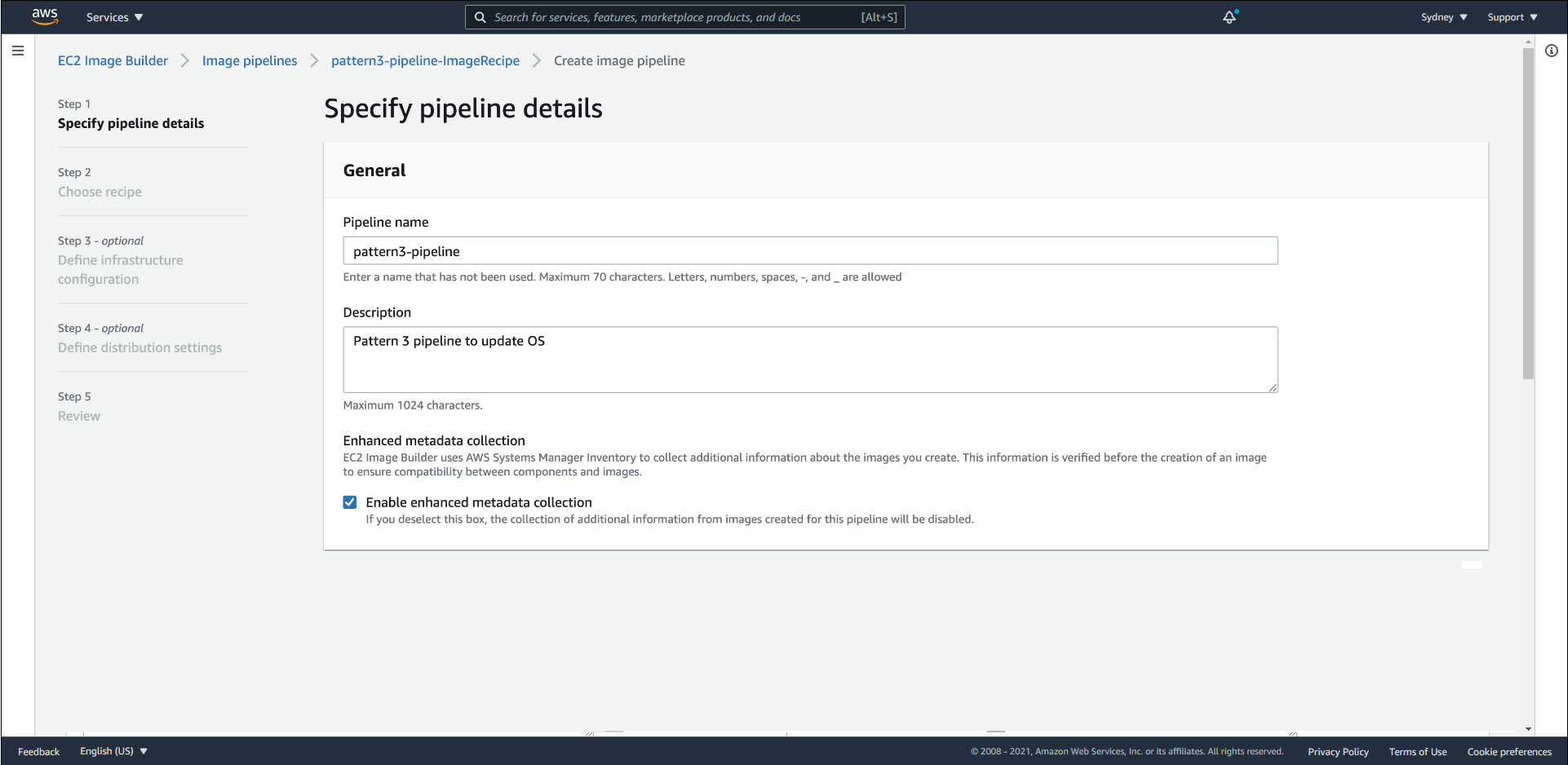
- Mục Build schedule, Schedule type: chọn
Manual.
Mặc định của trang là On schedule, chạy tự động mỗi tuần. Bạn phải đổi sang Manual, vì hai lý do: ở phần 5 chúng ta sẽ kích hoạt pipeline bằng Systems Manager, và một pipeline chạy định kỳ sẽ âm thầm tạo AMI kèm EBS Snapshot mới mỗi tuần, phát sinh chi phí ngay cả khi bạn đã học xong.
Mục Recipe:
- Recipe name: chọn
pattern3-pipeline-ImageRecipetừ danh sách. - Versioning options: chọn
Use latest version availableđể pipeline tự dùng bản recipe mới nhất. Nếu muốn cố định thì chọnSpecify recipe versionrồi chọn1.0.0.
- Recipe name: chọn
Mục Workflow: giữ
Use default workflows.
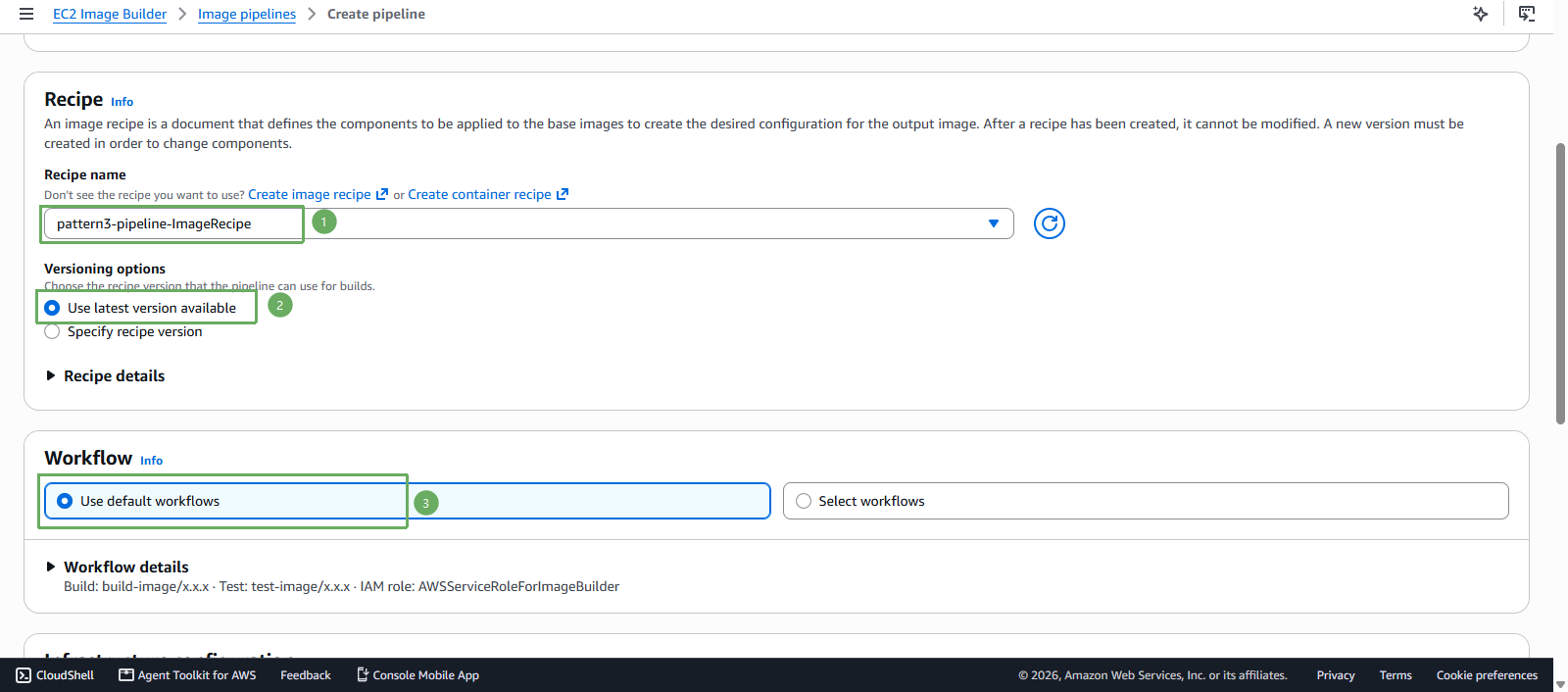
- Mục Infrastructure configuration: chọn
Select a configuration, rồi chọnpattern3-pipeline-InfraConfigđã tạo ở bước trước.
Mục Distribution settings: giữ
Create with default settings. AMI sẽ được tạo tại Region hiện tại làap-southeast-2, đúng như dòng Distribution details hiển thị.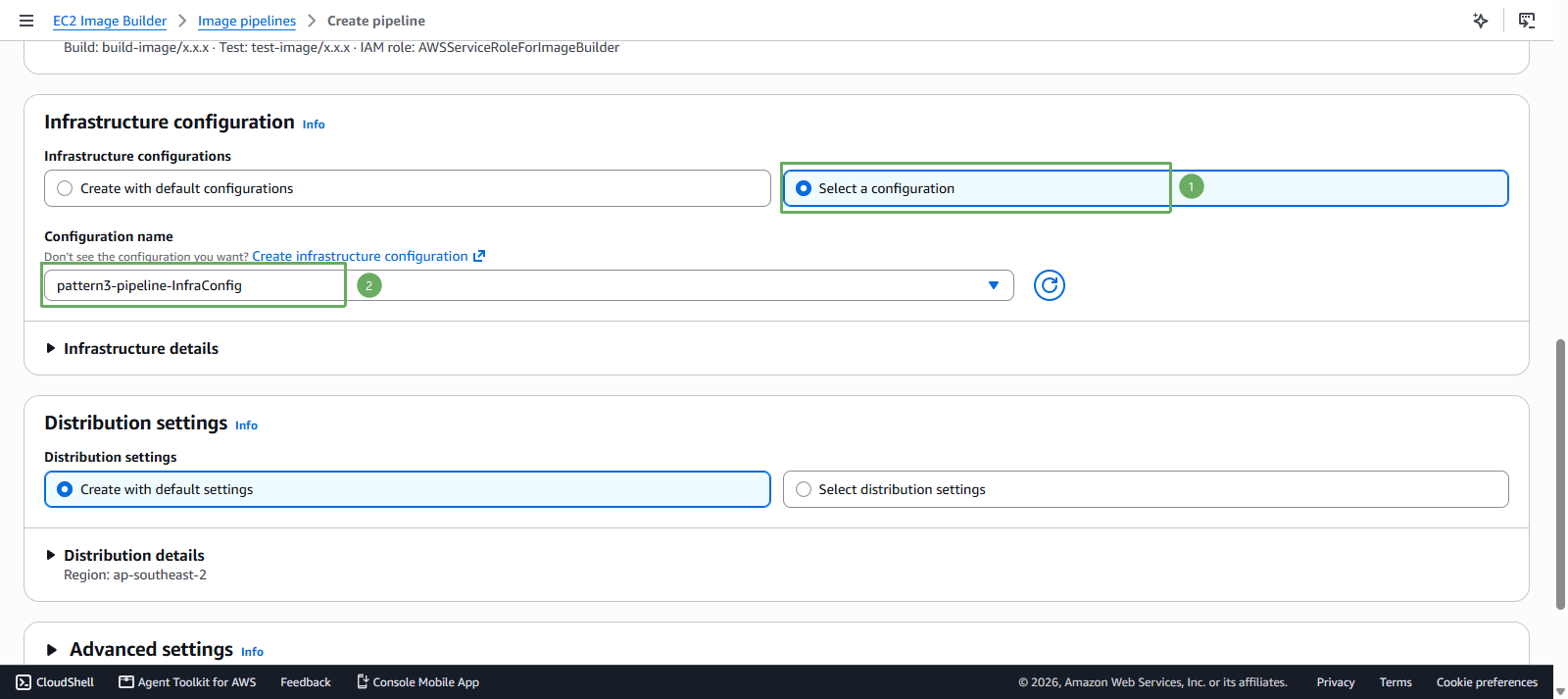
Mục Advanced settings, mở rộng ra nếu muốn tinh chỉnh. Với bài thực hành bạn có thể giữ nguyên toàn bộ:
- Image tags và Tags: tuỳ chọn. Nếu muốn dễ tìm tài nguyên về sau, thêm tag
ResourceType=awsstudygroup-000099-imagebuilder. - Auto-disable policy: giữ mặc định
5 consecutive failures. Chính sách này chỉ áp dụng cho lần chạy theo lịch, không áp dụng choRun pipelinethủ công. - Image log group và Pipeline log group: bỏ trống để Image Builder dùng CloudWatch log group mặc định.
- Enhanced metadata (AMI only): mặc định
Disabled, giữ nguyên cũng được. ChọnEnablednếu bạn muốn Image Builder thu thập metadata qua SSM Inventory để kiểm tra tính tương thích của component. - EC2 image scanning: đang bị làm mờ và khoá ở
Disabled. Muốn bật quét lỗ hổng thì phải kích hoạt security scanning settings ở cấp tài khoản trước, việc này dùng Amazon Inspector và nằm ngoài phạm vi bài thực hành. - ECR container scanning: bỏ qua, chúng ta không build container image.
- Image tags và Tags: tuỳ chọn. Nếu muốn dễ tìm tài nguyên về sau, thêm tag
Nhấn
Create pipelineở cuối trang.
Với t3.medium, quá trình build mất khoảng 20 đến 30 phút. Bạn có thể chọn loại nhỏ hơn để tiết kiệm chi phí nhưng thời gian build sẽ lâu hơn. Phần lớn thời gian là các bước cố định của Image Builder như khởi tạo instance, chạy component, tạo snapshot và đăng ký AMI.
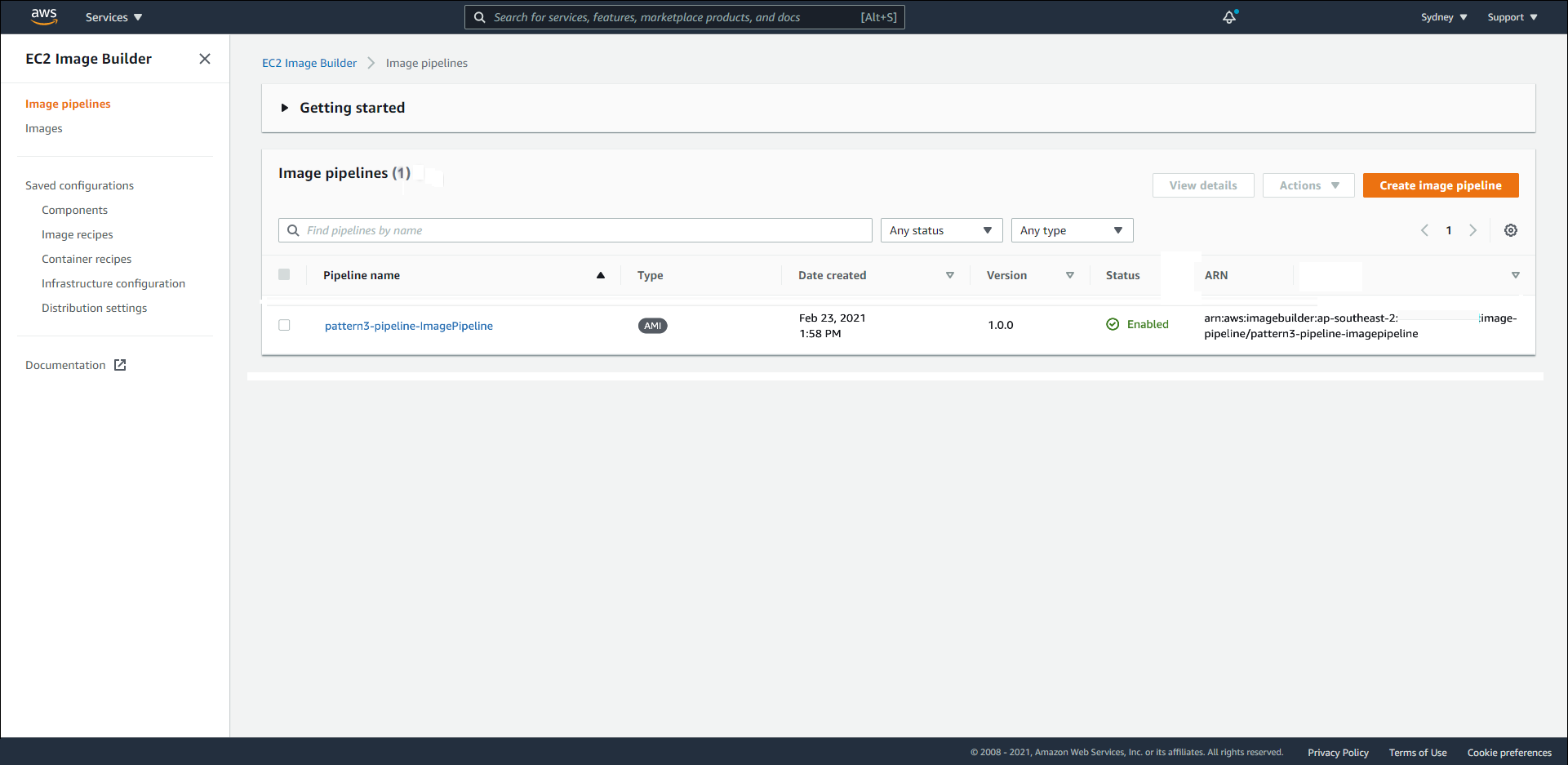
Thực thi Builder Pipeline
Sau khi quá trình đặc tả đã hoàn tất, chúng ta tiến hành thử nghiệm Builder Pipeline.
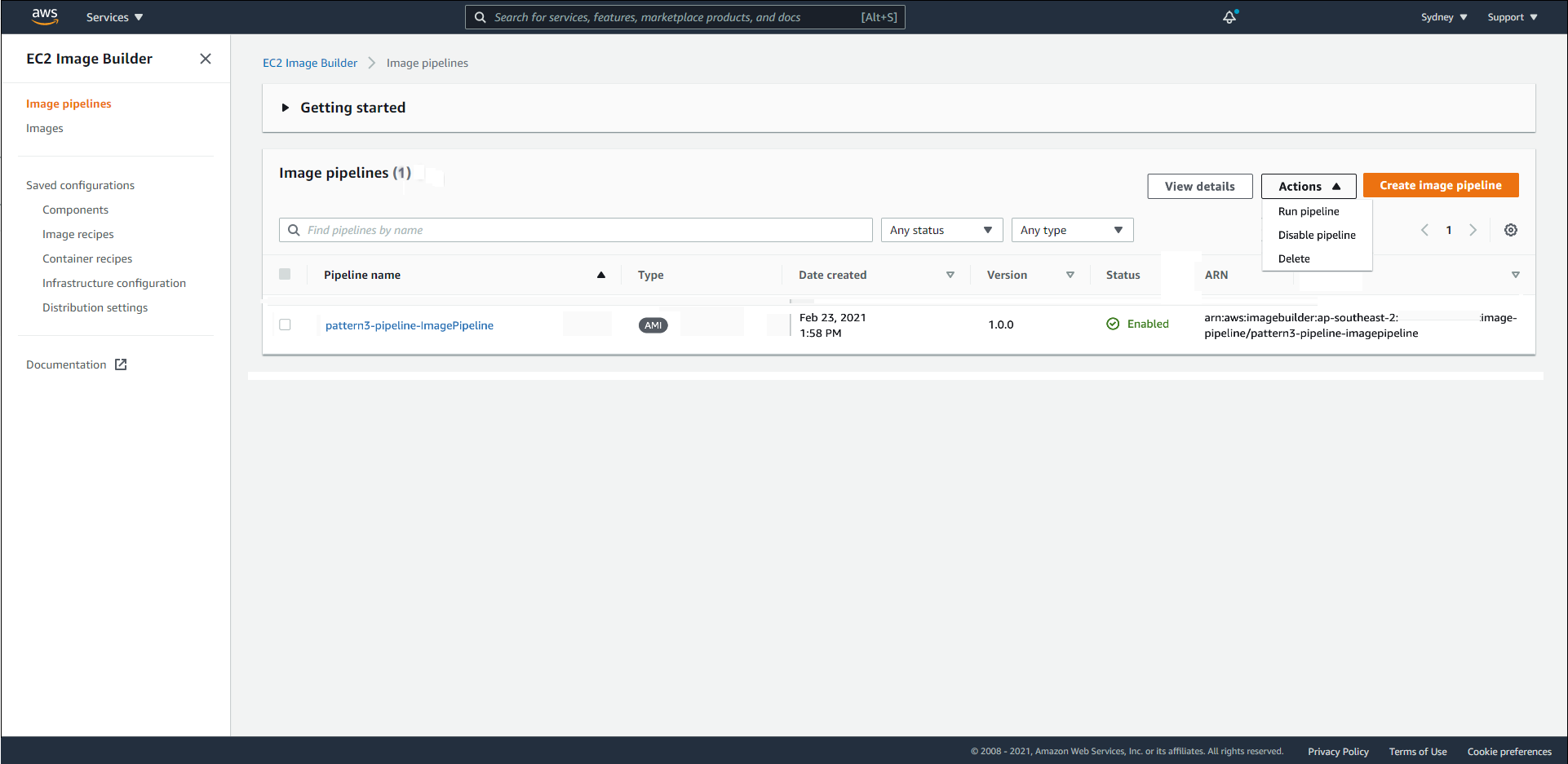
Tại danh sách Image pipelines, chọn pipeline vừa tạo, nhấn nút
Actionsvà chọnRun pipeline.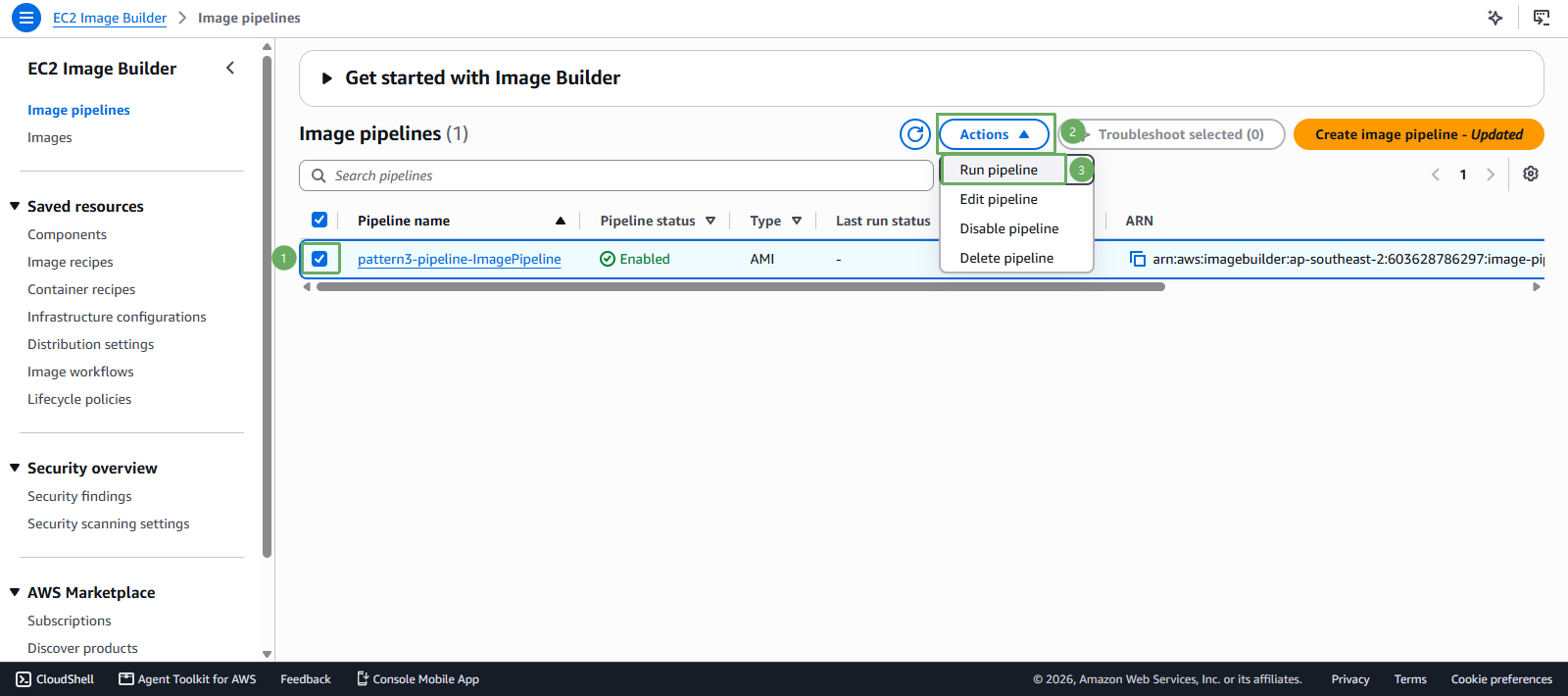
Một khi thực thi hoàn tất, chúng ta sẽ kiểm tra liệu AMI mới có được khởi tạo hay không.
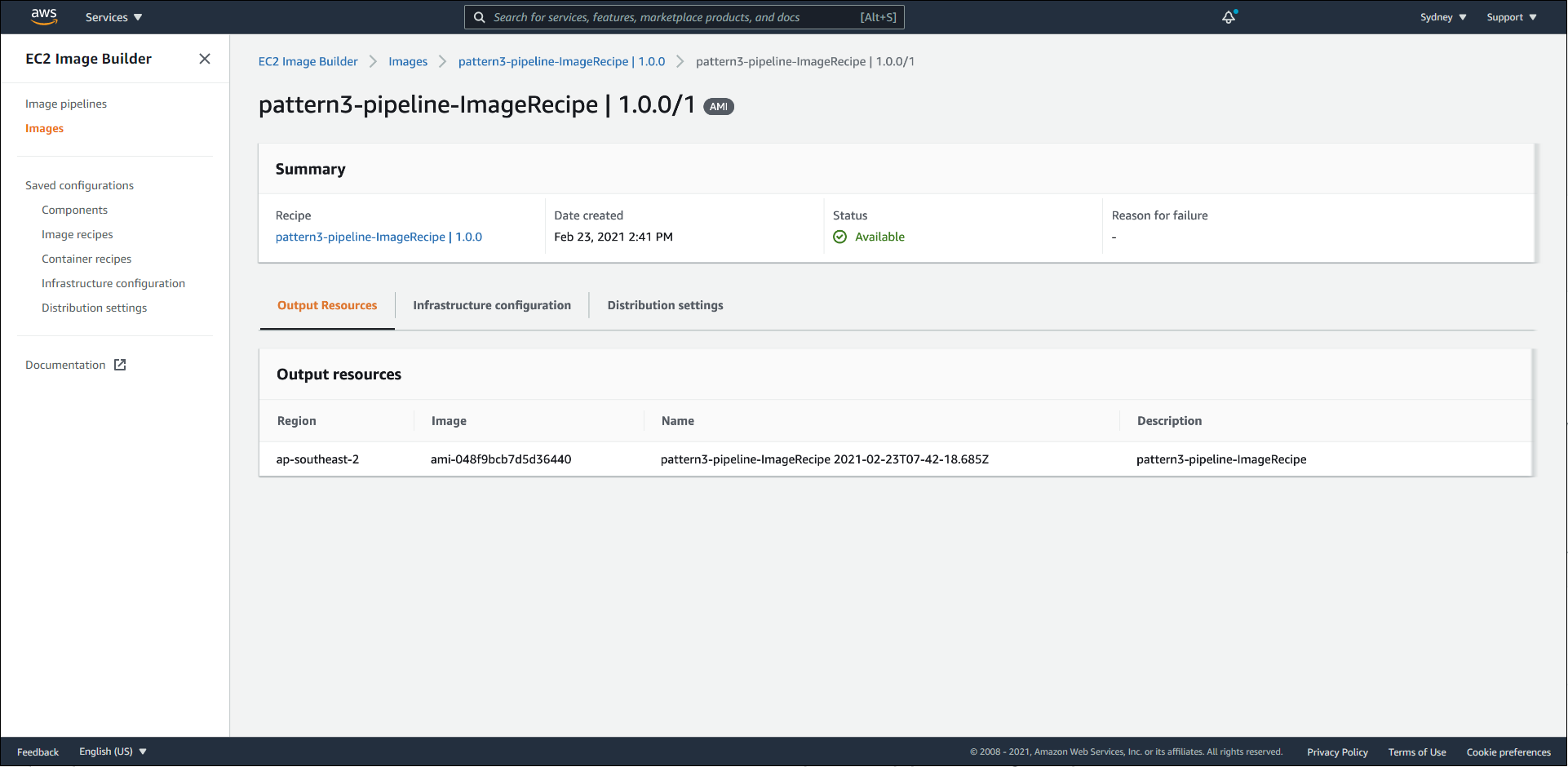
Nếu dùng AWS CLI, bạn có thể chạy pipeline và theo dõi trạng thái như sau:
# Lay ARN pipeline truc tiep tu Image Builder, dung duoc cho ca hai cach tao
PIPELINE_ARN=$(aws imagebuilder list-image-pipelines --region ap-southeast-2 --query "imagePipelineList[?name=='pattern3-pipeline-ImagePipeline'].arn | [0]" --output text)

BUILD_ARN=$(aws imagebuilder start-image-pipeline-execution --image-pipeline-arn "$PIPELINE_ARN" --region ap-southeast-2 --query "imageBuildVersionArn" --output text)

aws imagebuilder get-image --image-build-version-arn "$BUILD_ARN" --region ap-southeast-2 --query "image.state" --output json
Trạng thái sẽ lần lượt đi qua PENDING, BUILDING, TESTING, DISTRIBUTING rồi AVAILABLE. Khi đạt AVAILABLE, bạn lấy AMI ID mới bằng:
aws imagebuilder get-image --image-build-version-arn "$BUILD_ARN" --region ap-southeast-2 --query "image.outputResources.amis[0].image" --output text
# Lay ARN pipeline truc tiep tu Image Builder, dung duoc cho ca hai cach tao
$PIPELINE_ARN = aws imagebuilder list-image-pipelines --region ap-southeast-2 --query "imagePipelineList[?name=='pattern3-pipeline-ImagePipeline'].arn | [0]" --output text

$BUILD_ARN = aws imagebuilder start-image-pipeline-execution --image-pipeline-arn "$PIPELINE_ARN" --region ap-southeast-2 --query "imageBuildVersionArn" --output text

aws imagebuilder get-image --image-build-version-arn "$BUILD_ARN" --region ap-southeast-2 --query "image.state" --output json
Trạng thái sẽ lần lượt đi qua PENDING, BUILDING, TESTING, DISTRIBUTING rồi AVAILABLE. Khi đạt AVAILABLE, bạn lấy AMI ID mới bằng:
aws imagebuilder get-image --image-build-version-arn "$BUILD_ARN" --region ap-southeast-2 --query "image.outputResources.amis[0].image" --output text
EC2 Image Builder sử dụng Automation Document của dịch vụ Systems Manager để hoàn thành quá trình khởi tạo. Chúng ta có thể truy cập vào Systems Manager để theo dõi quá trình này cũng như kiểm tra trạng thái của document ImageBuilderBuildImageDocument.
Tham khảo thêm về quá trình kiểm tra Automation Document tại Running automations.
Mỗi lần pipeline chạy thành công sẽ sinh ra một AMI kèm một EBS Snapshot. Các tài nguyên này không bị CloudFormation xoá khi bạn xoá Stack, và snapshot sẽ tiếp tục phát sinh chi phí. Phần Dọn dẹp tài nguyên có hướng dẫn xoá chúng.
Bây giờ, chúng ta sẽ sang phần kế tiếp với việc triển khai quá trình Build Automation với dịch vụ Systems Manager.